
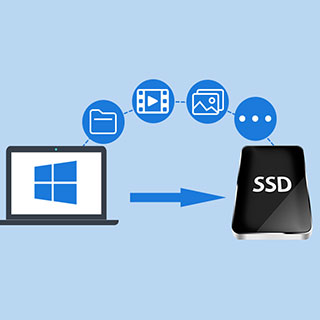
انتقال کامل ویندوز از هارد دیسک به درایو SSD
ما در این مقاله به شما یاد می دهیم که چگونه درایو ذخیره سازی سیستم خود را از هارددیسک به حافظه SSD ارتقا دهید و راهکاری برای انتقال کامل ویندوز از هارد قبلی به SSD جدید را به شما معرفی می کنیم. بدون اینکه هیچ کدام از اطلاعات قبلی تان را از دست بدهید.
اگر هنوز از یک هارد دیسک قدیمی و مکانیکی در کامپیوتر خود استفاده میکنید، از قافله عقب ماندهاید. تعویض هارد دیسک با یک حافظه SSD، یکی از بهترین ارتقاهایی است که میتوانید برای افزایش سرعت کامپیوتر خود انجام دهید. با این کار، کامپیوتر شما سریعتر بوت میشود، برنامهها فورا باز میشوند و لود شدن بازیها خیلی طول نمیکشد.
اگر بخواهید، میتوانید ویندوز را دوباره از ابتدا نصب کنید و شروع تازهای با یک سیستم جدید و تازهنفس و بدون ایراد داشته باشید. این کار سادهتر به نظر میرسد، اما در واقع، دردسر بیشتری دارد. اگر این آموزش را قدم به قدم دنبال کنید، میتوانید بدون صرف کردن زمان بیشتر، از همهی دادههای خود بدون هیچگونه کموکاستی استفاده کنید. قبل از شروع کار، به چند چیز نیاز دارید.
نیازمندیهای انتقال ویندوز به اس اس دی: یک حافظه SSD
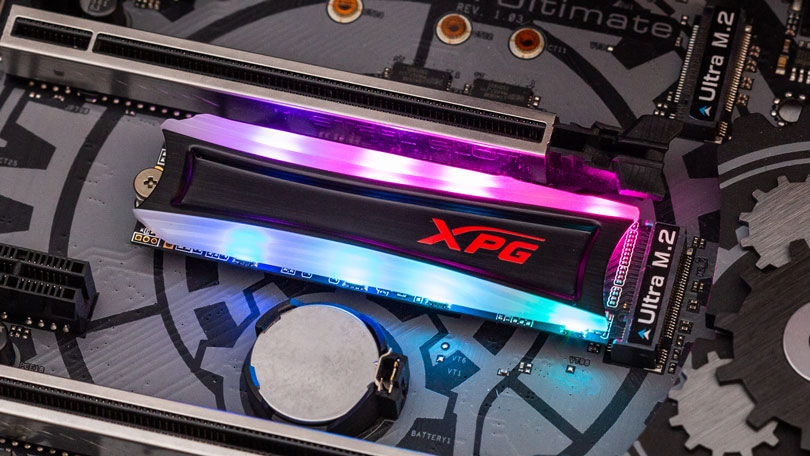
بسیار واضح است که برای ارتقا به یک اس اس دی و انتقال کامل ویندوز، به خرید حافظه SSD نیاز دارید. در راهنمای انتخاب SSD به شما کمک کردهایم که آسانتر گزینهی مورد نظر خود را پیدا کنید. دقت کنید که ظرفیت SSD به اندازهای باشد که بتواند همهی دادههای شما را در خود جای دهد. اگر بخواهید همهی دادههایی را که روی هارد دیسک 500 گیگابایتی بودهاند، به اس اس دی منتقل کنید، معمولا باید همین ظرفیت را برای SSD هم در نظر بگیرید.
تنها استثنا زمانی است که از کامپیوتر رومیزی استفاده میکنید و فضای کافی برای چندین هارد درایو در اختیار دارید. در این حالت، میتوانید ویندوز و برنامهها را روی SSD نصب کنید و فایلهای موسیقی، فیلم و دیگر دادهها را بر روی هارد دیسک ذخیره نمایید. (البته این کار برای لپتاپ هم امکانپذیر است ولی به قطعات جانبی نیاز دارد که در نصب SSD با CADDY آموزش دادهایم)
نیازمندیهای انتقال کامل ویندوز به SSD: داک تبدیل USB به SATA
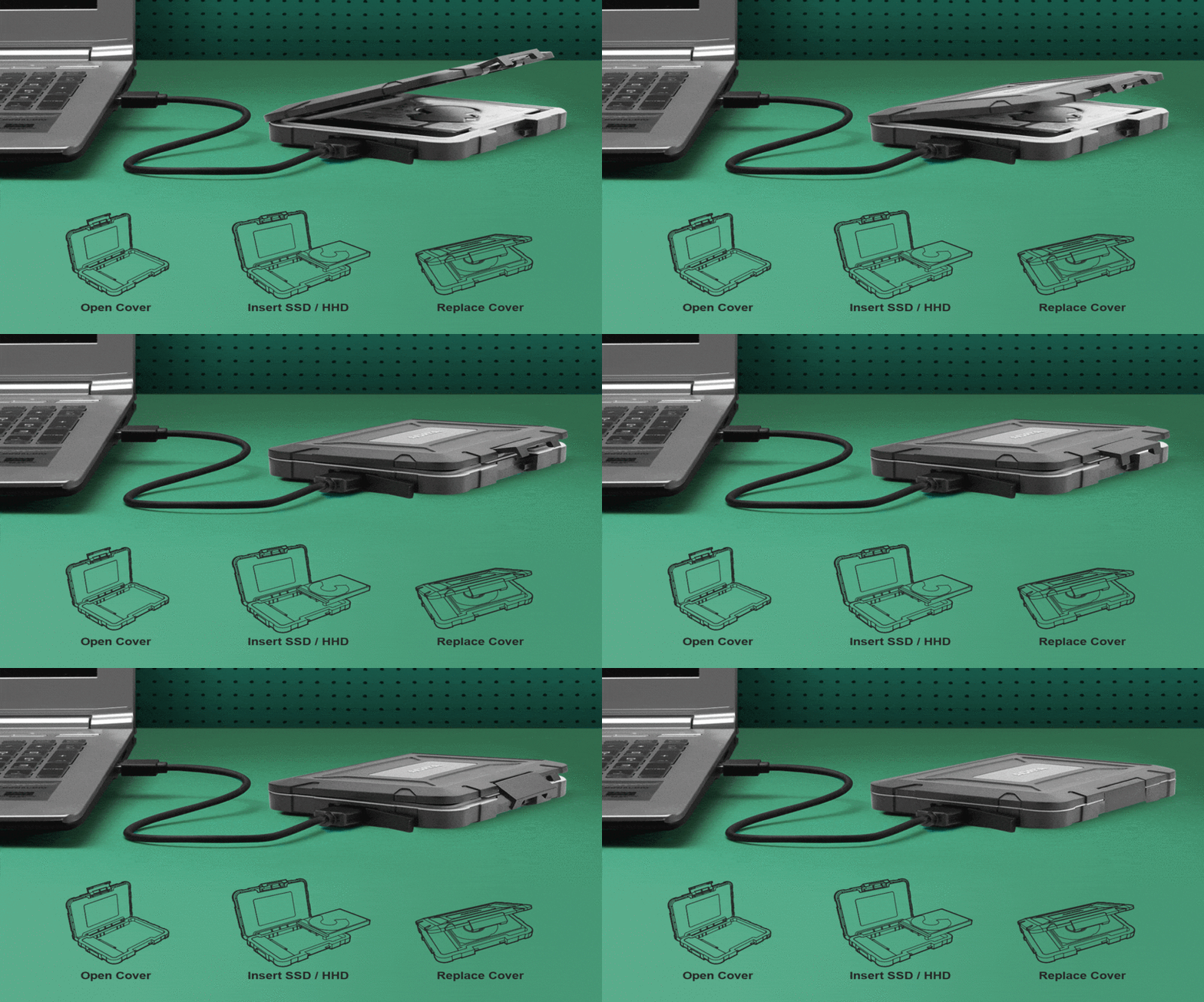
در فرایند کپی کردن و انتقال کامل ویندوز به SSD، باید حافظه اس اس دی و هارد دیسک قدیمی را به طور همزمان به کامپیوتر وصل کنید. اگر از لپتاپی استفاده میکنید که فقط یک اسلات هارد درایو دارد، به یک آداپتور اکسترنال، داک یا هاردباکس نیاز دارید که بتواند SSD شما را از طریق USB به کامپیوتر متصل کند. (تأکید کنیم که اگر کامپیوتر رومیزی دارید که دارای دو درگاه داخلی هارد درایو است، میتوانید SSD را در کنار هارد دیسک قدیمی خود نصب کنید)
نیازمندیها: نرمافزار EaseUS Todo Backup برای ویندوز
ابزارهای زیادی برای کلون کردن هارد دیسک وجود دارد؛ اما در اینجا برای کلونینگ هارد دیسک روی SSD نرمافزار EaseUS Todo Backup را پیشنهاد میدهیم. این نرمافزار، نسخهی رایگان دارد ولی برای استفادهی رایگان از آن، باید ایمیل خود را وارد کنید و در خبرنامهی آن عضو شوید. ارزشش را دارد و به هر حال، میتوانید بعدا عضویت خود را لغو کنید.
بیشتر بدانید : آموزش ویدیویی نحوه انتقال ویندوز 10 از روی هارددیسک به درایو SSD
هنگام نصب این برنامه، نگران انتخاب فولدر برای بکاپ نباشید؛ چرا که در این آموزش، از این ویژگی استفاده نمیکنیم و بنابراین میتوانید هر فولدری را انتخاب کنید. احتمالا چندین بار پیغام استفاده از نسخهی پولی را نشان میدهد که فقط کافیست از آنها صرف نظر کنید. تمام کاری که باید انجام دهید، همین است.
هنگامی که این نیازها را برآورده کردید، زمان آن است که به سراغ اصل مطلب برویم.
بکاپ گرفتن از دادهها (و در صورت نیاز، خالی کردن حافظه)
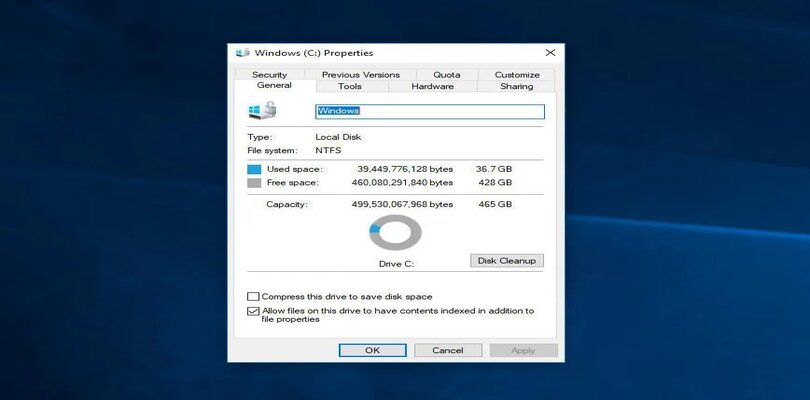
قبل از درگیر شدن با درایوها و فرمت کردن پارتیشنها، لازم است که اول از همه، از دادههای خود نسخهی پشتیبان (بکاپ) بگیرید. یک کلیک اشتباه میتواند منجر به پاک شدن همهی اطلاعات شود؛ پس بدون بکاپ گرفتن از تمام دادهها، به مراحل بعدی نروید. اگر تابهحال از کامپیوتر خود بکاپ نگرفتهاید، مقالهی بهترین روش تهیه نسخه پشتیبان را بخوانید. اگرچه کپی کردن دادههای شما بر روی یک حافظه اکسترنال، در صورت لزوم انجام میشود.
اگر در حال ارتقا به یک SSD هستید که ظرفیت کمتری نسبت به هارد دیسک فعلیِ شما دارد، باید دقت بیشتری به خرج دهید. به لطف SSDهایی با ظرفیت بالا و قیمتی مقرون به صرفه، این مشکل کمتر از قبل دیده میشود؛ اما به هر حال مسئلهای است که باید به آن توجه کنید و قبل از کلون کردن، تعدادی از فایلهای هارد دیسک را حذف کنید تا فضای کافی بر روی آن خالی شود. در غیر این صورت، دادههای شما با ظرفیت SSD همخوانی نخواهند داشت.
در این حالت، توصیه میکنیم قبل از دنبال کردن ادامهی مراحل، مطمئن شوید که از دادهها بر روی یک هارد دیسک اکسترنال بکاپ گرفته شده است، مگر اینکه با حذف اطلاعات خود به صورت دائمی مشکلی نداشته باشید. وقتی که دادههای شما امن و مصون از آسیب شدند، به مرحلهی بعدی بروید.
انتقال کامل ویندوز درایو SSD را نصب و آماده کنید
حافظه SSD خود را به آداپتور مبدل USB به ساتا وصل کنید و آن را به کامپیوتر متصل نمایید. اگر یک درایو کاملا جدید است، به احتمال قریب به یقین، آیکون آن را در فایل اکسپلورر نمیبینید، ولی نگران نباشید. فقط کافیست که ابتدا آن را فرمت کنید تا برای سیستم قابل تشخیص شود. منوی استارت را باز و در قسمت جستوجو عبارت partitions را تایپ کنید. روی گزینهی Create and format hard disk partitions کلیک نمایید که در این صورت، Disk Management باز میشود و به سرعت از شما میخواهد که درایو را براساس پارتیشنبندی GPT یا MBR را فرمت کنید.
اگر مادربورد کامپیوتر شما قدیمی است و از UEFI پشتیبانی نمیکند، MBR را انتخاب کنید؛ چرا که نمیتوانید سیستم را از درایوهای GPT بوت کنید. اگر کامپیوتر جدیدتری دارید، شاید بتوانید از GPT استفاده نمایید؛ ولی اگر در این زمینه شک دارید، به همان MBR اکتفا کنید.
بیشتر بخوانید : MBR یا GPT: کدام برای SSD شما مناسب است؟
اگر از شما خواسته نشد که حافظه SSD را فرمت کنید و آن را در دیسک منیجمنت (Disk Management) ندیدید، دوباره بررسی کنید که به درستی به کامپیوتر شما متصل شده و هاردباکس یا داک روشن شده است (اگر لازم بود).
پس از اینکه درایو اس اس دی فرمت اولیه شد، باید آن را در قسمت پایین Disk Management به عنوان فضای unallocated (تخصیص داده نشده) مشاهده کنید. هنوز نمیتوانید SSD را در فایل اکسپلورر ببینید ولی مشکلی ندارد؛ چون نرمافزار EaseUS این کار را ممکن میکند. صفحهی Disk Management را ببندید و قدم بعدی را بردارید.
کلون کردن هارد دیسک برای کپی کردن ویندوز در SSD
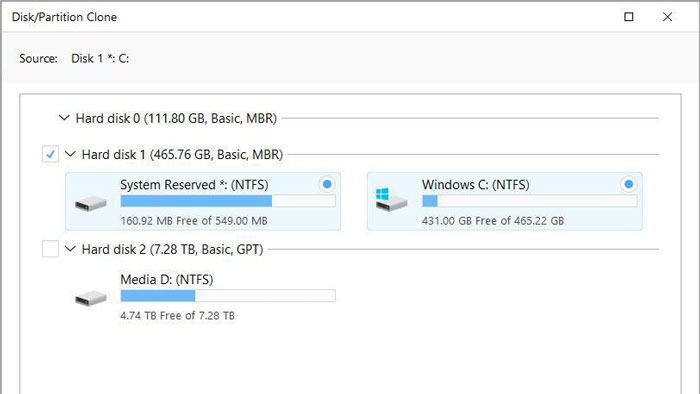
وقتی برنامه EaseUS Todo Backup را باز کنید، با یک صفحهی خالی مواجه میشوید. در نوار سمت چپ، روی آیکون Clone کلیک کنید- گزینهای است که در کنار دو مربع و در پایین صفحه قرار دارد- و درایو C بر روی هارد دیسک را به عنوان مبدأ انتخاب نمایید. دقت کنید که گزینهی انتخابِ همهی هارد دیسک را تیک بزنید و نه فقط پارتیشن C را؛ زیرا به کلون کردن پارتیشن System Reserved هم نیاز دارید. سپس روی Next کلیک کنید.
در صفحهی بعدی، درایو مقصد را تعیین میکنید. در اینجا، باید SSD را انتخاب کنید تا مراحل انتقال کامل ویندوز شروع شود . دوباره تذکر دهیم که با تیک زدن مربع کنار هارد دیسک، آن را به طور کامل انتخاب کنید و مطمئن شوید که SSD را به عنوان درایو مقصد انتخاب کردهاید؛ چرا که هر درایوی را که در این مرحله به عنوان درایو مقصد انتخاب کنید، به صورت کامل پاک میشود. خوشبختانه، SSD ما خالی است و نیازی نیست که نگران از دست دادن اطلاعات مهم باشیم.
تنظیم Align برای مرتب کردن پارتیشنها
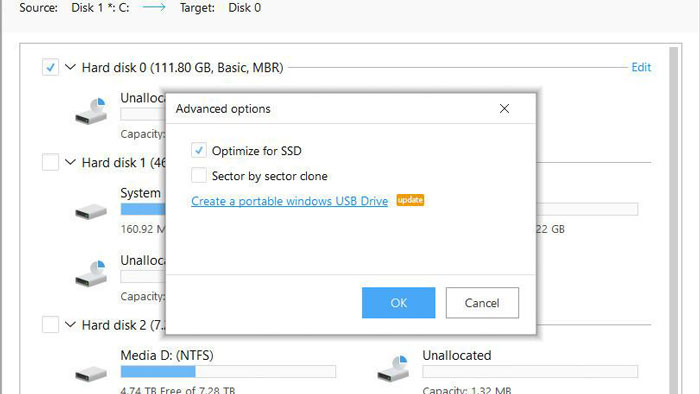
قبل از ادامهی مراحل، روی دکمهی Advanced Options کلیک کنید و گزینهی Optimize for SSD را تیک بزنید. این کار مهم است؛ زیرا پارتیشنها را به روشی مرتب میکند (align) که باعث میشود بیشترین سرعت را برای SSD تجربه کنید. OK را بزنید و سپس روی Next کلیک کنید. EaseUS از شما میپرسد که از تنظیمات مطمئن هستید و پیشنمایشی از حجمی که در حافظه SSD اشغال میشود، به شما نشان میدهد. روی Proceed کلیک کنید تا فرایند انتقال ویندوز به SSD آغاز شود.
برای کپی شدن ویندوز در SSD شکیبا باشید
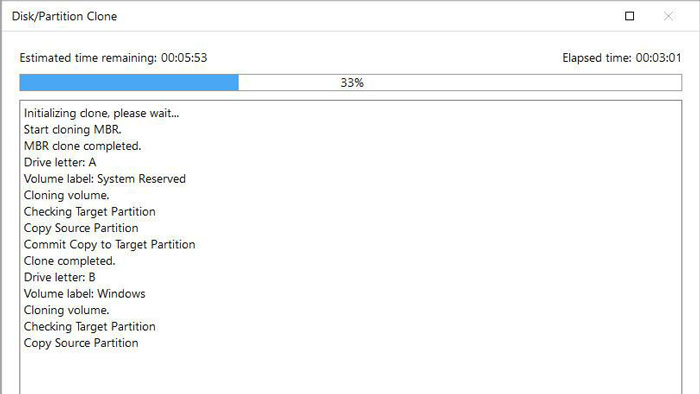
کلونینگ،انتقال کامل ویندوز و کپی شدن فایل ها در اس اس دی ممکن است چند ساعت طول بکشد، مخصوصا اگر ظرفیت هارد دیسک و SSD شما زیاد باشد. پس بهتر است شروع به دیدن یک فصل سریال کنید و پس از مدتی، به کامپیوتر سر بزنید. وقتی به پایان رسید، روی Finish کلیک کنید. حالا باید حافظه SSD را در فایل اکسپلورر ببینید که همهی دادههای شما را نیز در خود دارد.
حافظه SSD را نصب کنید
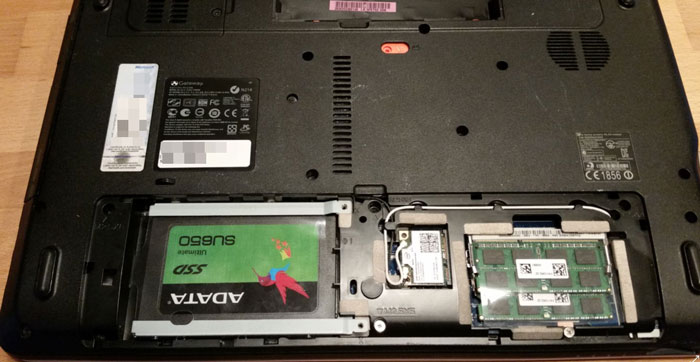
در قدم بعدی، کامپیوتر خود را خاموش کنید. حالا وقت آن است که SSD را به صورت دائمی روی کامپیوتر نصب کنید. اگر لپتاپی دارید که فقط یک اسلات درایو دارد، باید هارد دیسک قدیمی را خارج کنید و اس اس دی را به جای آن قرار دهید. این کار در هر لپتاپ کمی متفاوت است. اگر کامپیوتر رومیزی دارید که بیش از یک درگاه هارد درایو دارد، میتوانید از هارد دیسک به عنوان یک فضای ذخیرهسازی اضافی استفاده کنید و حافظه SSD را در کنار آن نصب نمایید.
راه اندازی کامپیوتر با بعد از انتقال کامل ویندوز به حافظه SSD
وقتی که نصب SSD را با موفقیت انجام دادید، باید به کامپیوتر خود بگویید که سیستم را از روی اس اس دی بوت کند. (این کار در لپتاپهایی که یک اسلات درایو دارند، ضرورتی ندارد؛ اما اگر در بوت شدن سیستم به مشکلاتی برخورد کردید، در برخی از کامپیوترهای شخصی میتواند کمککننده باشد.) کامپیوتر را روشن کنید و وارد تنظیمات BIOS/UEFI شوید. انجام این کار در هر کامپیوتری کمی متفاوت است؛ ولی معمولا چیزی شبیه به «کلید DEL را بزنید تا وارد تنظیمات شوید» (Press DEL to enter setup) در صفحهی روشن شدن و بوت سیستم نمایش داده میشود. پس باید کلید مربوطه را فشار دهید تا به این تنظیمات دسترسی پیدا کنید.
پس از اینکه به تنظیمات بایوس وارد شدید، دنبال گزینههای بوت (boot options) در بایوس بگردید. اینکه در کدام قسمت قرار دارد، بستگی به کامپیوتر شما دارد. وقتی که این گزینه را پیدا کردید، باید ترتیب بوت شدن سیستم را تغییر دهید. از فهرست موجود، حافظه SSD را به عنوان اولین درایو برای بوت شدن انتخاب کنید. سپس به منوی اصلی بایوس برگردید و قبل از خروج، تنظیمات را ذخیره کنید.
کامپیوتر شما دوباره بوت میشود و اگر همهی موارد به خوبی پیش رفته باشد، باید شما را سریعتر از قبل، وارد دنیای ویندوز کند. فایل اکسپلورر را باز کنید و بررسی کنید که SSD به عنوان درایو C انتخاب شده است. اگر همه چیز درست است، باید خوشحال باشید که کامپیوتر شما بدون اینکه نیاز باشد چیزی از اول نصب شود، به میزان قابل توجهی سرزندهتر و سریعتر شده است.
42 پاسخ
سلام
یک سوال
نمیشه از اول با کدی هاردو جای درایو نوری(لپ تاپ) قرار بدیم و از کابل برای انتقال استفاده نکنیم؟
سلام
بله این کار هم میتونید انجام بدید
ممنون بابت توضیحات شما،سوالی که داشتم اینه،اگه اس اس دی رو به جای سی دی رام قرار بدیم،برای نصب ویندوز روی اس اس دی نیاز هست که درش بیاریم و بذاریم توی داک تبدیل؟
سلام
خیر
تو این حالت ویندوز دقیقا اس اس دی رو مثل هارد قبلی شناسایی میکنه
بسیار عالی
سلام خسته نباشید….
سوالم اینه که ssd نو رو با caddy جای هارد دیسک بزاریم بهتره یا ssd رو جای هارد قبلی بزاریم و هارد hdd قدیمی رو در هارد اکسترنال بزاریم بهتره؟
ایا جای ssd فرقی در سرعتش داره یا نه؟
سلام
بهترین حالت اینه که اس اس دی رو جای هارد قبلیتون بزارید.
سلام یه سوال داشتم بنده قبل از اینکه لب تاب رو پارتیشن بندی کنم از ویندوز یه بکاپ برداشتن روی دی وی دی الان هارد ویندوزم خراب شده میخوام تعویض کنم هارد رو آیا امکان داره همون ویندوز رو روی هارد جدید روی همین سیستم نصب کنم یا خیر
خیلی ممنون میشم راهنمایی بفرمایید
ویندوز ۷ اورجینال بود در روی سیستم
سلام
بله
سلام وقت شما بخیر
من هارد ssd رو دیروز بردم بیرون و برام داخل لپ تاپم جا زدن در کنار هارد hhd قبلیم . حالا سئوالم اینکه بعدش ک ویندوز اومد بالا درایوی چیزی نیست ک من ببینم اضافه شده یا خیر و سرعت فرق چشمگیری نداشته . ایای بعد از جا انداختن ssd باید ویندوز کامل پاک بشه و از اول روی ssd نصب بشه یا راهی وجود داره ک بتونم ویندوز قبلی و تمام برنامه های اجرایی رو انتقال بدم به ssd ؟ چجوری باید چک کنم ببینم الان اصلا ssd روی سیستمم اوکی شده یا خیر .ممنون میشم راهنماییم کنید
سلام
میتونید از طریق نرم افزار acronis که روی وبسایت ای دیتا وجود داره ویندوز و نرم افزار های قبلی رو به اس اس دی جدیدتون انتقال بدین
سلام این روش برای هارد hdd هم میشه استفاده کرد ؟
سلام
بله
من یک هارد hdd قدیمی دارم و یک هارد 1 ترا جدید گرفتم ویندوز من روی قدیمی نصب شده و سرعتش خیلی پایینه ولی من نیمخوام ویندوز رو پاک کنم و میخوام همه چیز با هم بره تو هارد جدیدم و هارد قبلی رو هم کلا از روی سیستم بردارم از این روش میشه استفاده کرد یا اگه نه میشه ی روش پیشنهاد بدین لطفا
سلام
بله از همین راه میتونید انجام بدید
سلام من سیستمم سال 86 خریدم از کجا متوجه بشم که ssd سازگاری داره و چه نوعی باید بخرم؟
سلام
شما میتونید به راحتی از ssd های 2.5 اینچی استفاده کنید.
با سلام
کامپیوتر من hdd یک ترابایتی داره و الان یه sdd گفتم با ظرفیت 256 گیگ. الان میخوام فقط درایو ویندوز به sdd انتقال بدم.باید چیکار کنم؟
ممنون از شما
سلام
میتونید از همین روشی که در مقاله بهش اشاره شده انتقال رو انجام بدید فقط نیاز داره که درایو صحیح رو انتخاب کنید
سلام
سیستم من ویندوز اورجینال داره
اگر به ssd انتقالش بدم بازم اورجینال میمونه
با سلام
بله
سلام من یه سری ویدیو اموزش درسی دارم که رمز گذاری شدن و فقط رو یه ویندوز فعال میشن.من لپتاپ دارم و میخوام در کنار هاردم یه SSD بگیرم و ویندوز رو به اس اس دی انتقال بدم.در این صورت ویدیو های درسیم قفل نمیشن ؟ میتونم روی اس اس دی همچنان استفادشون کنم؟ممنون
با سلام
قبل از انتقال رمز هاشون رو بردارید
سلام نرم افزار معرفی شده برای کلون کردن دیگه بخش کلون کردنش رایگان نیست، جایگزین دیگه ای معرفی میکنید؟
سلام
نرم افزار آکرونیس در سایت https://www.adata.com/ae/support/consumer?tab=downloads را دانلود کنید و از طریق شماره سریال محصولتون رجیستر رو انجام بدین.
سلام من دو سوال دارم.
یک این که ممکنه به مشکل بربخوریم در انتقال ویندوز به هارد ssd جدید؟(برای مثال ویندوز اورجینالمون لایسنسش غیر فعال بشه)
دوم این که نمیشه ابتدا بکاپ بگیریم و روی یک هارد بزاریم بعد از نصب ssd و یک ویندوز فیک بکاپ رو برگردونیم؟
ممنون میشم پاسخم رو بدید.
سلام
خیر مشکلی پیش نمیاد
روشی که مطرح کردین همون روش بکاپ گیری مورد تایید ما هست و میتونید انجام بدید.
سلام خسته نباشید ببخشید من میخواستم یدونه M.2 نصب کنم روی لپ تاپ با توجه به این موضوع بازم لازمه هارد قبلی رو باز کنم ؟
سلام
خیر نیازی نیست
سلام خسته نباشيد
ببخشید من میخواستم M.2 نصب کنم و فکر نمیکنم لازم باشه هارد قبلی رو در بیارم با این حساب میخوام برنامه ها و البته ویندوزم بیان روی اس اس دی ولی فیلم هام بمونن روی اچ دی دی برای این کار باید چیکار کنم؟
سلام
ابتدا اطلاعاتی که قصد دارین روی اچ دی دی باقی بمونه روی یک درایو خارجی بکاپ گرفته و از هارد لپتاپ حذف کنید و سپس از هارد لپتاپ بکاپ گرفته و به اس اس دی منتقل کنید.
سلام و عرض ادب و احترام
تشکر از راهنمایی خوبتون.
خیلی کاربردی و تاثیر گذار بود.
خیلی عالی
سلام وقتتون بخیر
برای کلون کردن لازمه کل اطلاعات روی هارد پاک بشه؟ یعنی طی فرایند کلون از hdd به ssd ، فایل های روی hdd پاک میشه؟ یا فقط برای محکم کاری باید از اطلاعات روی hdd بکاپ بگیریم؟
سلام
نه. صرفا یک کپی به اس اس دی منتقل میشه
چرا برنامه آکرونیس رجیستر نمیشه؟
سلام
از طریق لینک زیر وارد شده و شماره سریال محصول رو ثبت کرده و رجیستر رو انجام بدید تا بهتون کد رجیستر بده
https://www.adata.com/us/member/login
سلام وقت بخیر
بنده کلون کردن از hdd بر روی ssd رو به طول کامل و درست انجام دادم و سرعت سیستم بی نظیر شده ، اما سوال من اینجاست ، بعد از کلون کردن توسط نرم افزار ، اون درایوی که روی hdd به عنوان درایو C یا همون ویندوز وجود داشت رو چجوری بتونم حذفش کنم ؟ اجازه حذف بهم نمیده و انگار ۲ درایو ویندوزی دارم ، بنده ۲ درایو روی hdd داشتم که یکی همون C یا ویندوز بود و دیگری اطلاعات متفرقه ، و سوال دوم اینکه آیا حتما نیازه ویندوز رو دوباره نصب کنم برای حل این کار ؟ و اگر ویندوز دوباره نصب بشه درایو C روی hdd حتما پاک میشه ؟
سلام
پیشنهاد میکنیم در این زمینه از یک متخصص کمک بگیرید چون برای حذف درایو باید منوی ریکاوری ویندوز وارد بشید ممکنه سهوا دچار اشتباهی بشید.
سلام من روhhd ویندوز نصبه اگه بخوام ویندوز انتقال بدم بهssd فایل های داخل ssd میپاره؟
سلام خیر
سلام جناب خسته نباشید
ببخشید بنده میتونم مبدل usb رو تهیه نکنم و SSD رو به صورت مستقیم با کابل sata 3 به مادربرد وصل کنم ؟؟
که یعنی SSD رو یک نوع پارتیشن بندی بشناسه و بعدش این عملیات رو انجام بدم ؟
سلام
بله