




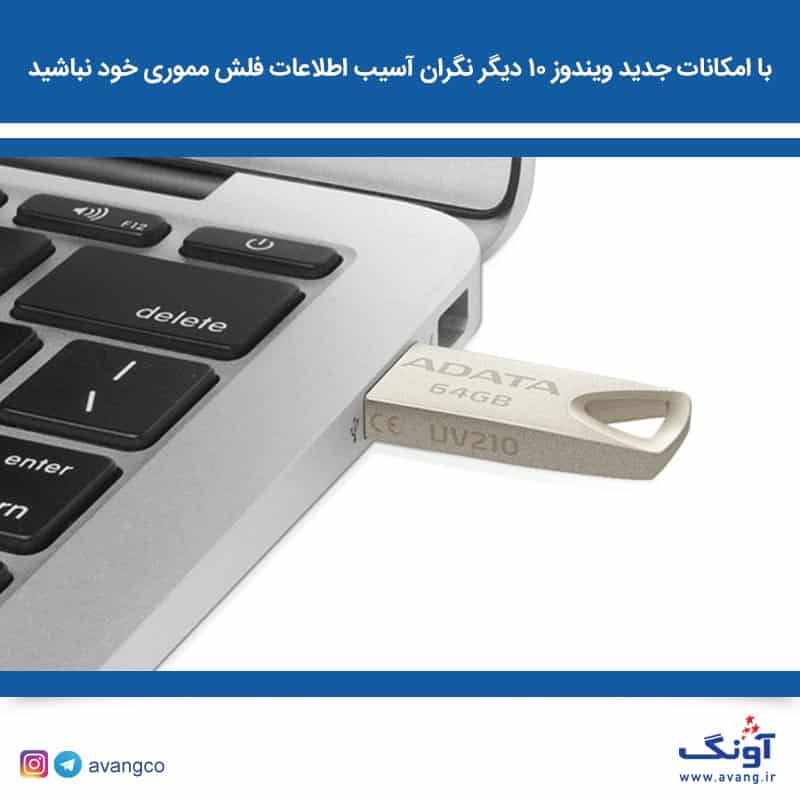
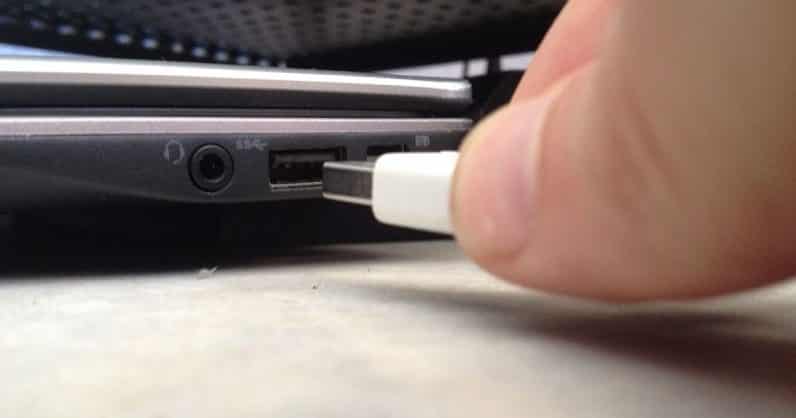
حتماً شما هم دوستانی را در اطراف خود دارید که بهصورت مداوم یادآوری میکنند هنگام خارج کردن فلش مموری خود از کامپیوتر یا لپتاپ از گزینه Safely Remove Hardware استفاده کنید. البته دوستانتان صرفاً نگران آسیب به اطلاعات ذخیره شده شما در فلش مموریتان هستند و باید از آنها تشکر کنید! اما اگر تاکنون یادآوریهای مداوم دوستانتان شما را خسته کرده، با قابلیت جدید ویندوز 10 دیگر نباید نگران این موضوع باشید.
شرکت مایکروسافت در نسخه 1809 ویندوز 10 خود قابلیت جدیدی را ارائه داده است که در آن شما بدون نیاز به استفاده از حالت Safe to Remove میتوانید با خیال آسوده فلش مموری خود را تا زمانی که در حال انتقال داده به آن نیستید، از دستگاه جدا کنید.
البته شاید برخی به این نکته اشاره کنند که این قابلیت پیش از این در ویندوز 7 نیز وجود داشت، اما باید توجه کنید که سیستم عامل ویندوز 7 بهصورت پیشفرض برای هر درایو USB بهجای گزینه Quick Removal یا حذف سریع بر روی گزینه عملکرد بهینه یا Better Performance تنظیم شده است؛ بنابراین در این حالت شما نمیتوانید فلش مموری را درحالیکه متصل به دستگاه است ناگهان جدا کنید، بلکه پیش از این کار باید بهصورت دستی تنظیمات مدیریتی USB را تغییر دهید.
این سیاست جدید، که بخشی از به روز رسانی اکتبر 2018 بود (ویندوز 10 نسخه 1809)، در حال حاضر در دسترس تمام کاربران قرار گرفته است. مایکروسافت در وبلاگ خود می گوید:
این قابلیت، فرایند ذخیره اطلاعات را بر روی فلش مموری به شکلی درمیآورد که این وسیله در هر زمانی قابل جدا کردن از دستگاه است بدون اینکه از گزینه دست و پاگیر Safely Remove استفاده کنید. البته در این حالت ویندوز قادر به ذخیره کردن فرایند رایت کردن دادهها بر روی فلش مموری نیست. این موضوع میتواند عملکرد سیستم را کاهش دهد.
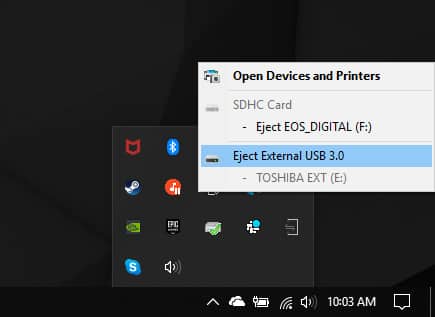
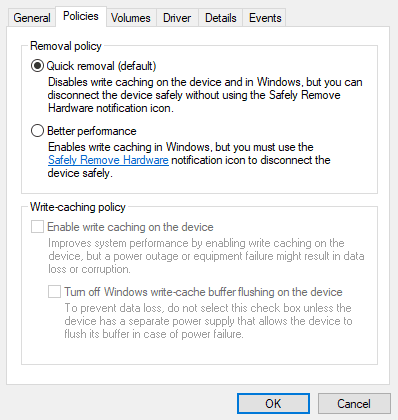
درحالیکه در آینده قابلیت حذف سریع بهطور پیشفرض برای تمام سختافزار تعریف خواهد شد، شما میتوانید بهعنوان جایگزین از گزینه Better Performance برای بهبود عملکرد سیستم خود استفاده کنید. البته اگر این حالت را انتخاب کنید قبل از خروج فلش مموری، بایستی از گزینه Safe to Remove Hardware استفاده کنید. جهت فعال کردن این گزینه در سیستم کامپیوتر و یا لپتاپ خود بهصورت زیر عمل کنید:
- به منوی «شروع» و سپس «مدیریت دیسک/Disk Management» بروید.
- درایو مربوط به فلش مموری را انتخاب کرده و بر روی آن راست کلیک کنید. سپس به تب Properties و سپس Policies بروید.
- گزینه Better Performance را فعال کنید.
بهزودی گزینه Safely Remove Hardware کاملاً فراموش خواهد شد، پس اگر ویندوز خود را بروز نکردهاید هماکنون دست به کار شوید!