




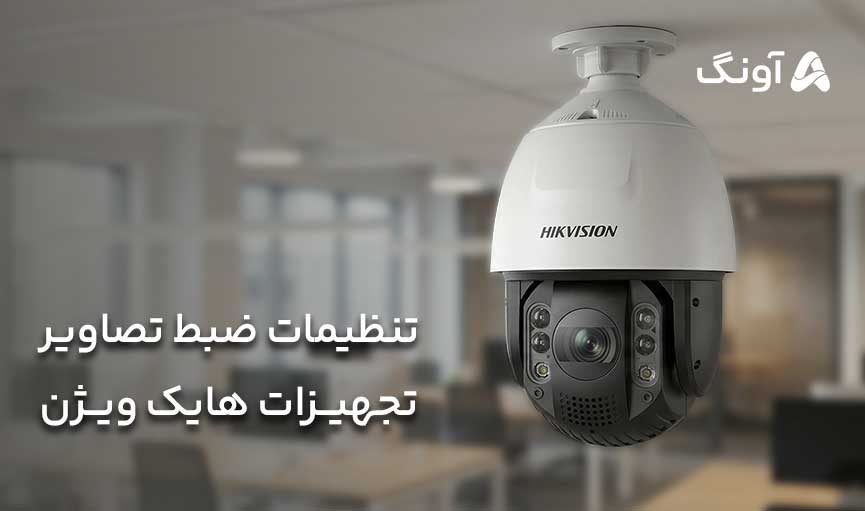
تنظیمات ضبط تصاویر هایکویژن یکی از مهمترین موضوعاتی است که هر کاربر خانگی یا اداری باید برای حفظ امنیت محیط خود آن را بهدرستی انجام دهد. دستگاههای DVR و NVR هایکویژن امکانات گستردهای برای ضبط مداوم، ضبط بر اساس تشخیص حرکت و مدیریت دقیق زمانبندی ارائه میدهند. از نمونههای این رکوردرها میتوان به DS-7604NXI-K1، DS-7616NXI-K2، DS-7616NXI-K1، DS-7732NXI-K4 و iDS-7216HQHI-M2/S اشاره کرد؛ اما آشنایی نداشتن با این قابلیتها باعث میشود بسیاری از کاربران با مشکلاتی مانند ضبطنشدن تصاویر، خطای هارد یا عدم امکان بازپخش روبهرو شوند.
چرا تنظیمات ضبط تصاویر هایکویژن مهم است؟
در بسیاری از مواقع، کاربران پس از رخداد یک اتفاق مهم متوجه میشوند که دستگاه هیچ تصویری ضبط نکرده یا ویدئوها ناقص هستند. دلیل اصلی این مشکلات معمولاً به سه عامل برمیگردد:
- تنظیمنشدن صحیح حالت ضبط
- اشتباه بودن ساعت و تاریخ دستگاه
- آماده نبودن هارد دیسک یا بروز خطاهای ذخیرهسازی
با رعایت این سه مورد، احتمال بروز خطا به حداقل میرسد.
پیشنیازهای فعالسازی ضبط تصاویر
بررسی وضعیت هارد
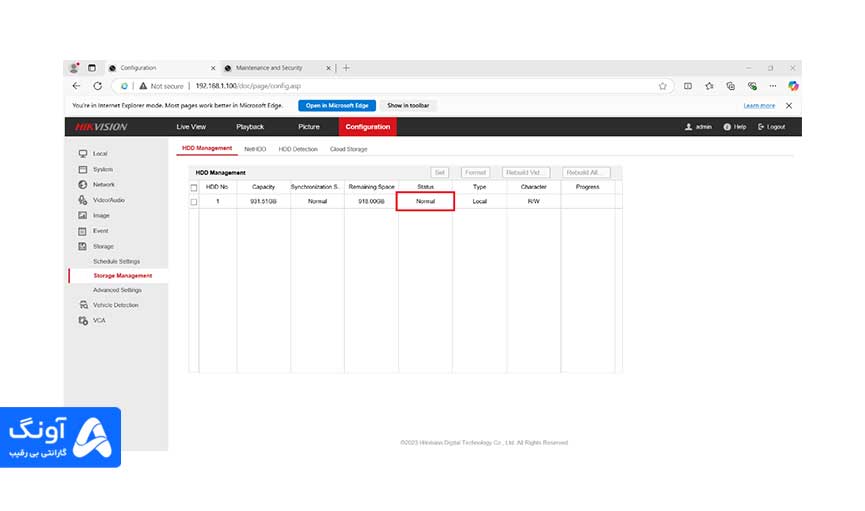
اولین قدم این است که مطمئن شوید هارد دستگاه در وضعیت Normal قرار دارد.
مسیر بررسی:
Configuration → Storage → Storage Management → HDD Management
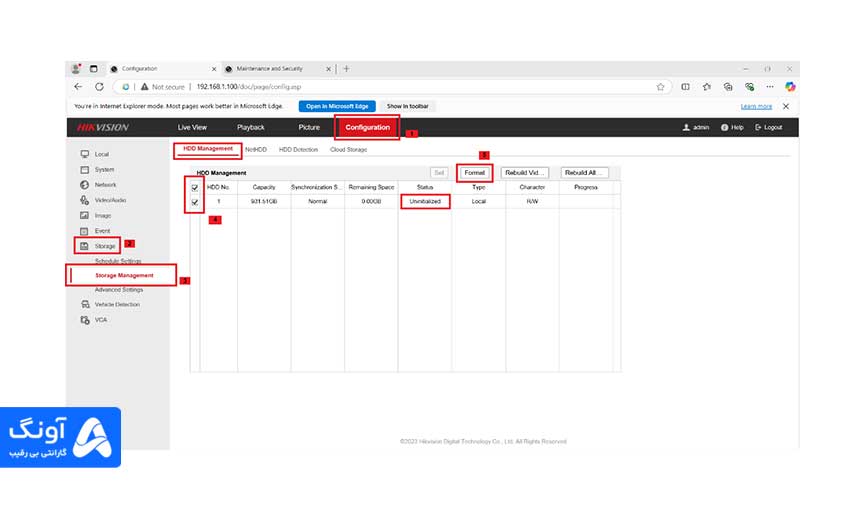
درصورتیکه وضعیت Abnormal یا Error باشد، باید هارد را فرمت کنید یا از سلامت آن اطمینان حاصل نمایید. (توجه داشته باشید پس از انتخاب گزینه Format تمامی اطلاعات ذخیره ساز حذف میشود.)
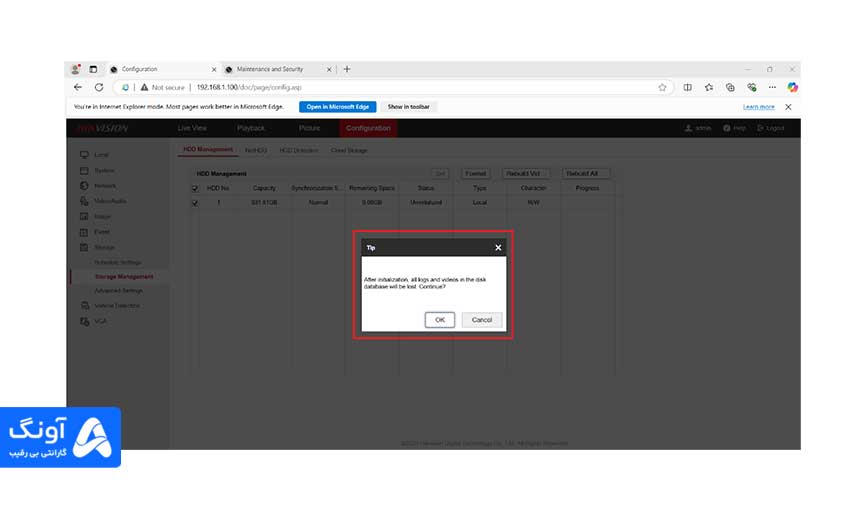
وضعیت ذخیره ساز به حالت نرمال تغییر کرد.
اهمیت تنظیم صحیح تاریخ و ساعت
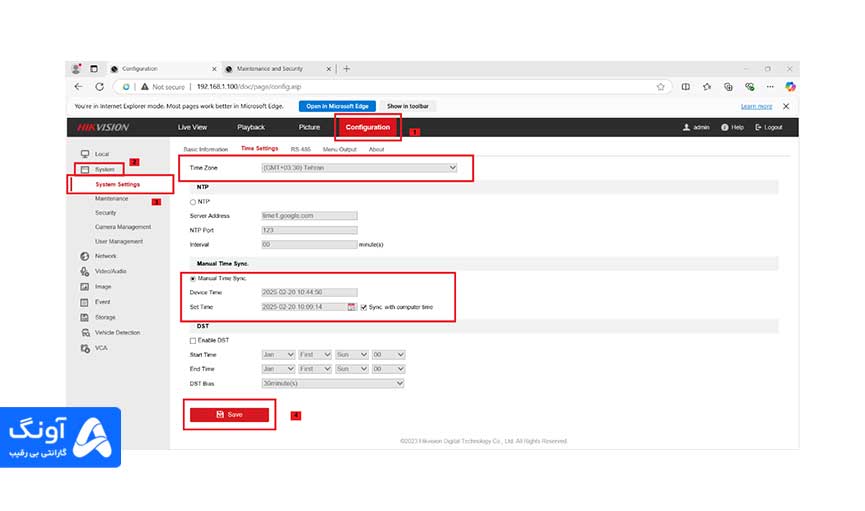
تنظیم دقیق زمان دستگاه نهتنها برای بازپخش صحیح ضروری است، بلکه در عملکرد ضبط نیز نقش حیاتی دارد.
مسیر تنظیم زمان:
Configuration → System → System Settings → Time Settings
روشهای تنظیم ضبط تصاویر در هایکویژن
جهت اعمال تنظیمات ضبط بر روی تجهیزات هایکویژن شما میتوانید از دو طریق اقدام نمایید.
عموما برای تنظیمات ضبط دو روش Motion و Continuous داریم:
- تنظیمات Motion برای مواقعی است که حرکت در محیط موردنظر اهمیت دارد بنابراین با اعمال این تنظیمات، زمانی که دوربین حرکت را تشخیص دهد ضبط تصویر انجام میشود.
- تنظیمات Continuous برای ضبط تصویر به صورت مداوم میباشد.
۱.تنظیم ضبط تصویر دوربین مداربسته هایکویژن از طریق منوی وب
ین روش برای اکثر کاربران سادهتر و قابل دسترستر است.
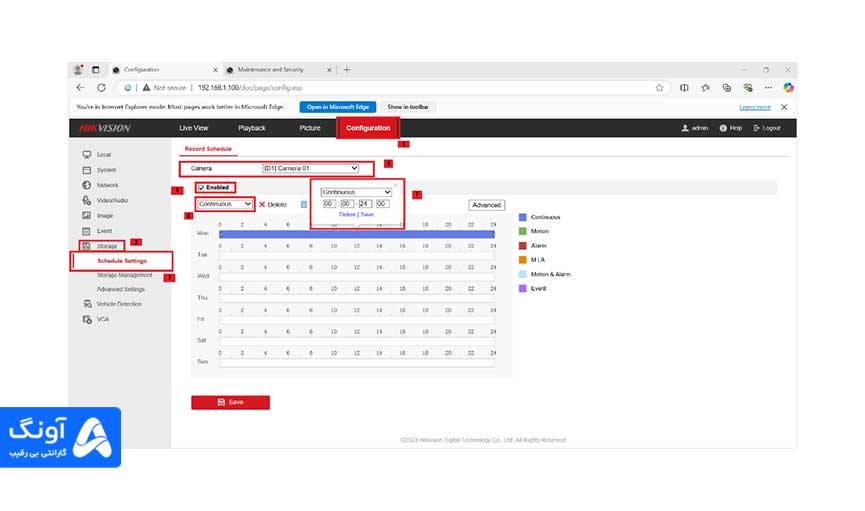
مسیر ورود به بخش ضبط:
Configuration → Storage → Schedule Settings → Record Schedule
در این بخش میتوانید حالت ضبط را انتخاب کرده و برنامه زمانبندی را ترسیم کنید.
- دوربین مورد نظررا انتخاب کرده.
- امکان ضبط را فعال کنید .
- نوع ضبط را انتخاب کنید.
- با دوبار کلیک بر روی نوار ساعت از طریق کادر ساعت مورد نظر را انتخاب کنید.
- با انتخاب گزینه
 میتوانید ساعات منتخب را بر روی روزهای دیگر نیز اعمال کنید.
 میتوانید ساعات منتخب را بر روی روزهای دیگر نیز اعمال کنید.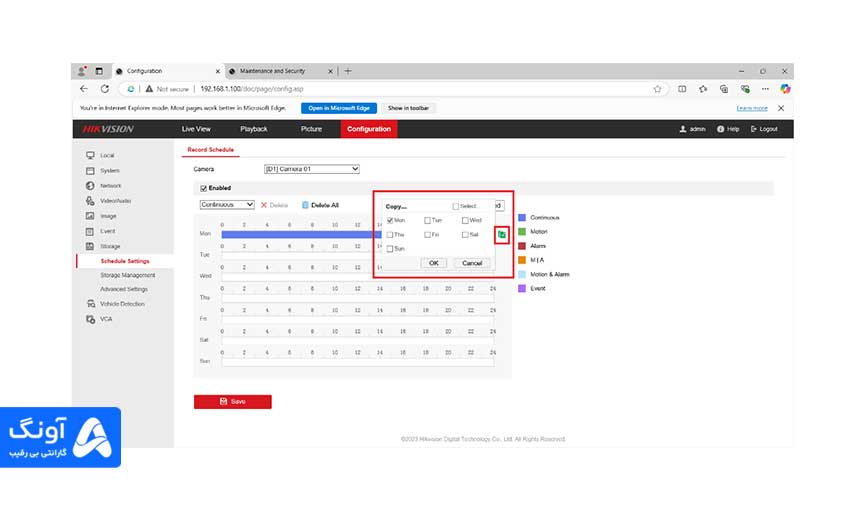
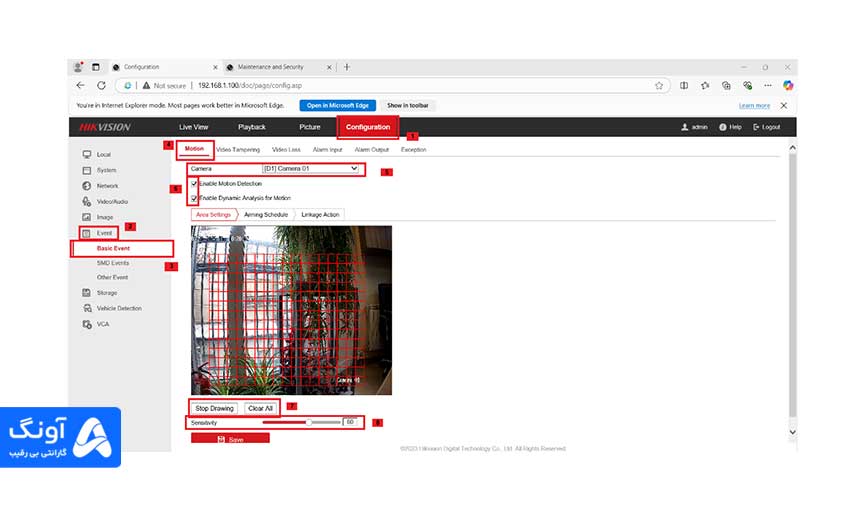
توجه داشته باشید برای فعالسازی صحیح حالت Motion لازم است چند مرحله مهم در دستگاه تنظیم شود. برای دسترسی به این بخش، ابتدا وارد مسیر زیر شوید:
Configuration → Event → Basic Event → Motion
سپس مراحل را به ترتیب زیر انجام دهید:
- دوربین مورد نظر را انتخاب کنید.
- گزینههای مربوط به تشخیص حرکت (Motion Detection) را فعال کنید.
- محدودهای را که میخواهید حرکت در آن شناسایی شود مشخص کنید.
- درجه حساسیت تشخیص حرکت را انتخاب کنید.
۳. تنظیمات از طریق منوی GUI
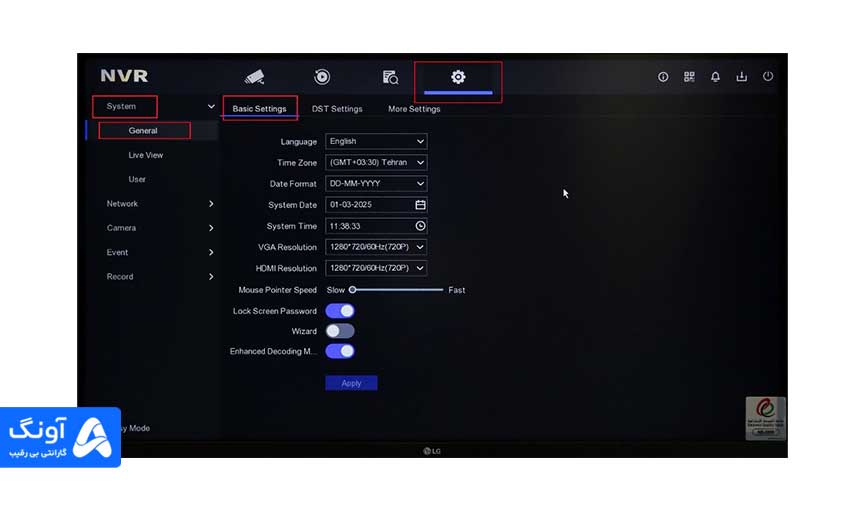
همانطور که پیشتر اشاره شد، برای اینکه ضبط تصاویر و قابلیت بازپخش بهدرستی عمل کنند، لازم است ابتدا دو نکته بسیار مهم را بررسی و تنظیم کنید:
- بهروزبودن ساعت و تاریخ دستگاه وارد مسیر زیر شوید و از صحیحبودن زمان و تاریخ دستگاه مطمئن شوید: Configuration → System → General → Basic Settings
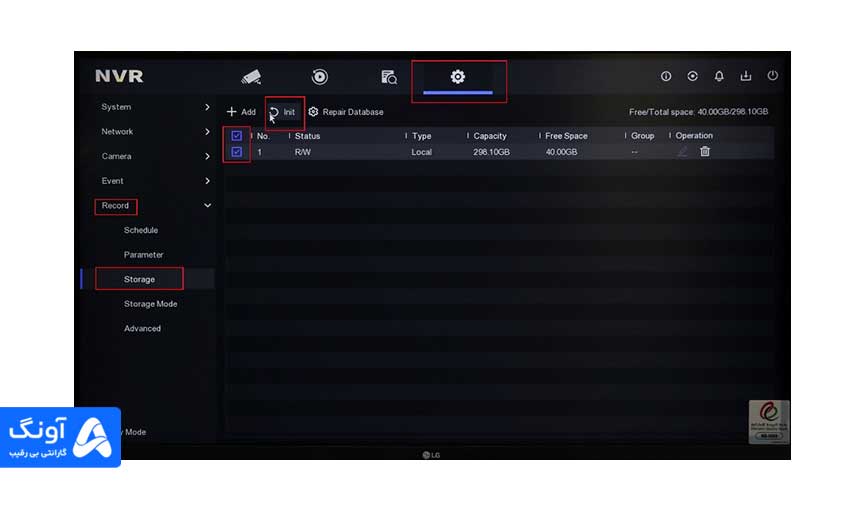
- نرمالبودن وضعیت هارد اگر وضعیت هارد در حالت Normal نباشد، باید آن را فرمت کنید. توجه داشته باشید که با فرمتکردن هارد تمام اطلاعات قبلی حذف میشود؛ بنابراین پیش از انجام این کار، حتماً از اطلاعات مهم نسخه پشتیبان تهیه کنید. پس از ورود به بخش Storage، هارد موردنظر را انتخاب کرده و گزینه Format را بزنید.
- از مسیر زیر وارد شوید هارد را انتخاب و فرمت نمایید.
- Configuration-System-Record-Storage
از طریق مسیر زیر تنظیمات ضبط تصویر را فعال نمایید:
Configuration-Record-Schedule
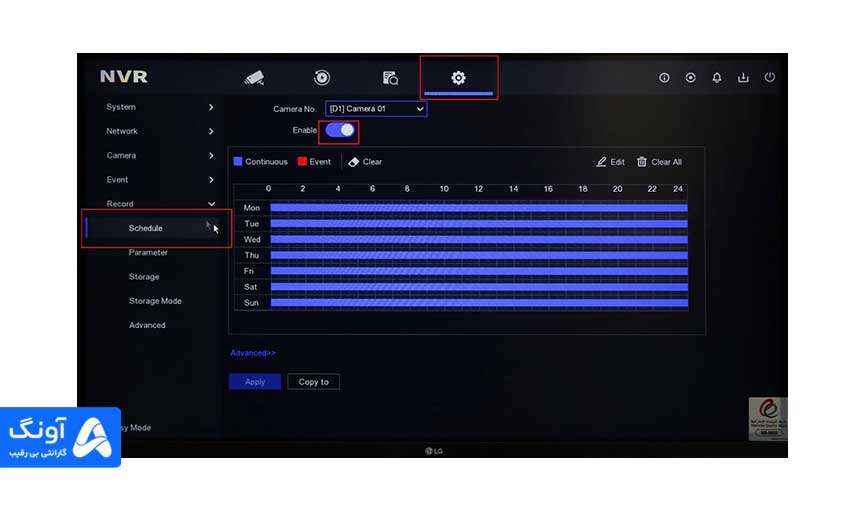
در ادامه، باید تنظیمات مربوط به ضبط تصویر را فعال کنید. برای این کار وارد بخش Record شوید و نوع ضبط را متناسب با نیاز خود انتخاب کنید؛ حالت Continuous برای ضبط دائمی و حالت Event برای ضبط بر اساس رویداد یا حرکت.
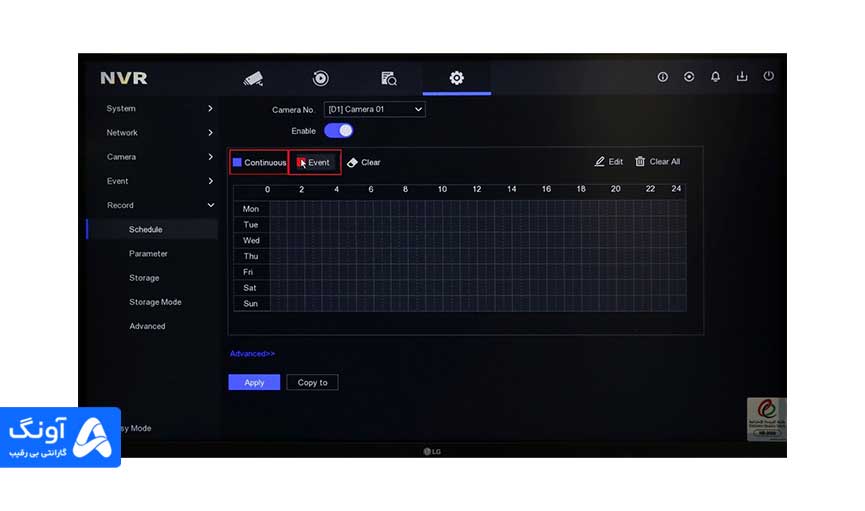
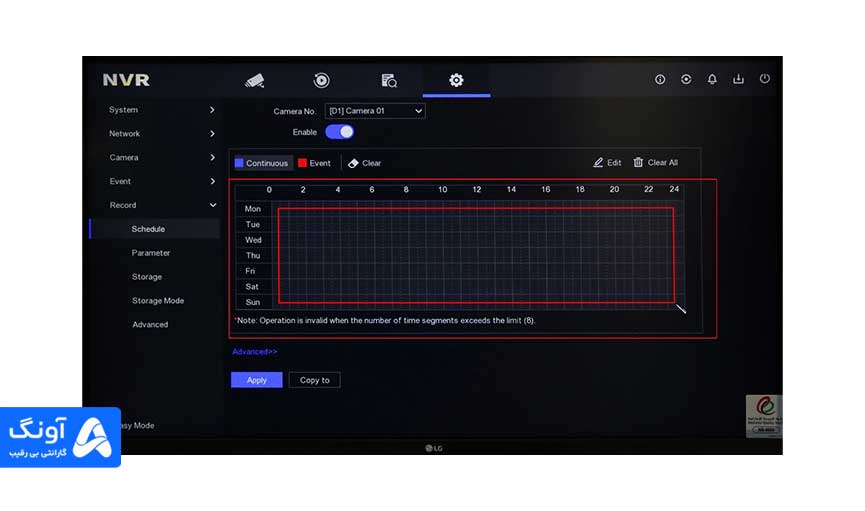
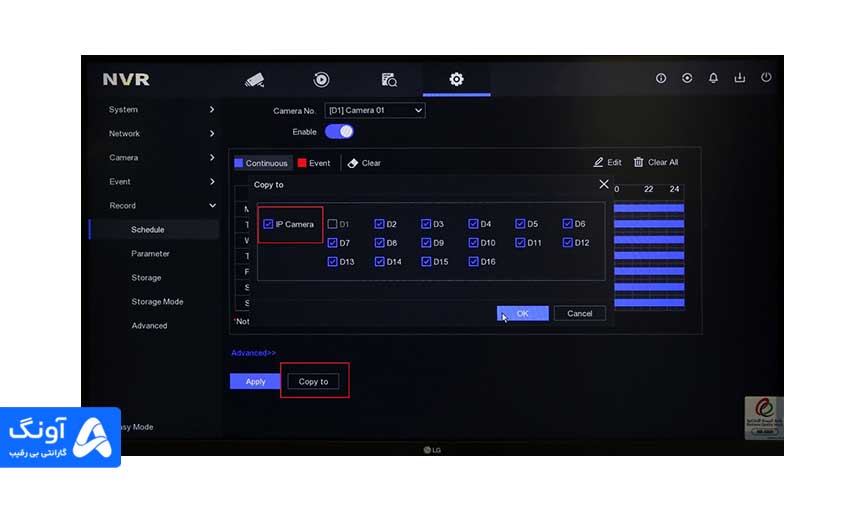
پس از انتخاب نوع ضبط، با استفاده از نشانگر ماوس بازههای زمانی را روی روزهای هفته ترسیم کنید تا جدول زمانبندی (Schedule) تشکیل شود. اگر چند دوربین دارید و میخواهید همین تنظیمات روی سایر کانالها هم اعمال شود، میتوانید از گزینه Copy to استفاده کنید تا تنظیمات بهصورت خودکار روی بقیه دوربینها نیز کپی شود.
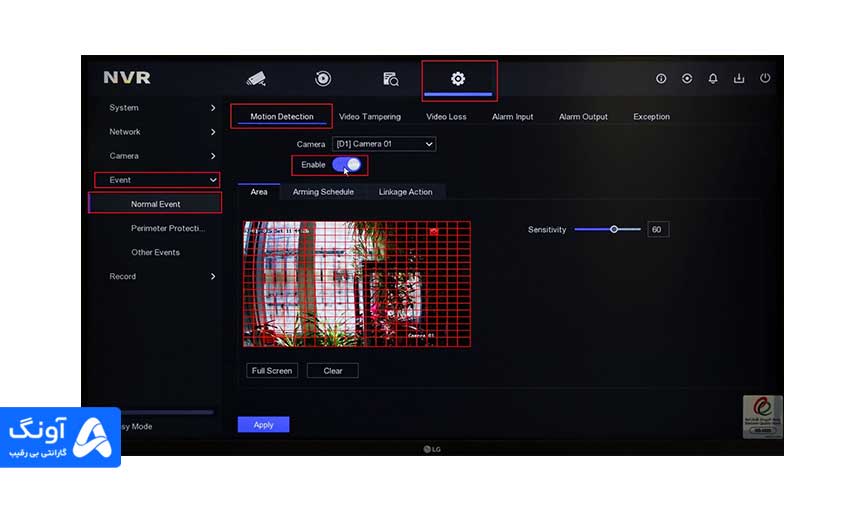
نکته مهم: اگر حالت ضبط را روی Motion قرار دادهاید، لازم است ادامه تنظیمات مربوط به تشخیص حرکت را نیز بررسی کنید. برای این کار وارد مسیر زیر شوید:
Configuration → Event → Normal Event → Motion Detection
در این بخش میتوانید حساسیت، ناحیه تشخیص و گزینههای مرتبط با ضبط بر اساس حرکت را بهطور کامل تنظیم کنید.
نتیجه گیری
در این راهنما تلاش شد تا تنظیمات ضبط تصاویر هایکویژن به شکلی ساده، مرحلهبهمرحله توضیح دهیم. رعایت سه نکته اصلی شامل وضعیت هارد، تنظیم زمان، و انتخاب صحیح حالت ضبط، باعث میشود دستگاه شما همیشه آماده ثبت و ذخیرهسازی تصاویر باشد.
برای بررسی دستگاههای DVR هایکویژن موجود در آونگ میتوانید DS-7216HGHI-M1، iDS-7232HQHI-M2/XT، iDS-7216HQHI-M1/S، DS-7204HGHI-M1، iDS-7204HQHI-M1/S، DS-7208HGHI-M1، iDS-7216HUHI-M2/X، iDS-7208HUHI-M1/X، iDS-7232HQHI-M2/XT، iDS-7216HQHI-M2/S، iDS-7216HQHI-M1/S و iDS-7208HQHI-M1/S را ببینید.اگر قصد خرید تجهیزات اصلی هایکویژن را دارید، پیشنهاد میشود محصولات دارای گارانتی معتبر آونگ را انتخاب کنید. آونگ یکی از معتبرترین ارائهدهندگان خدمات پس از فروش در ایران است و با پشتیبانی فنی، تعویض سریع و تضمین اصالت کالا، تجربهای مطمئن برای کاربران فراهم میکند. با خرید محصولات دارای گارانتی آونگ، میتوانید از عملکرد صحیح دستگاه و دسترسی به پشتیبانی مطمئن در صورت بروز هرگونه مشکل مطمئن شوید.