




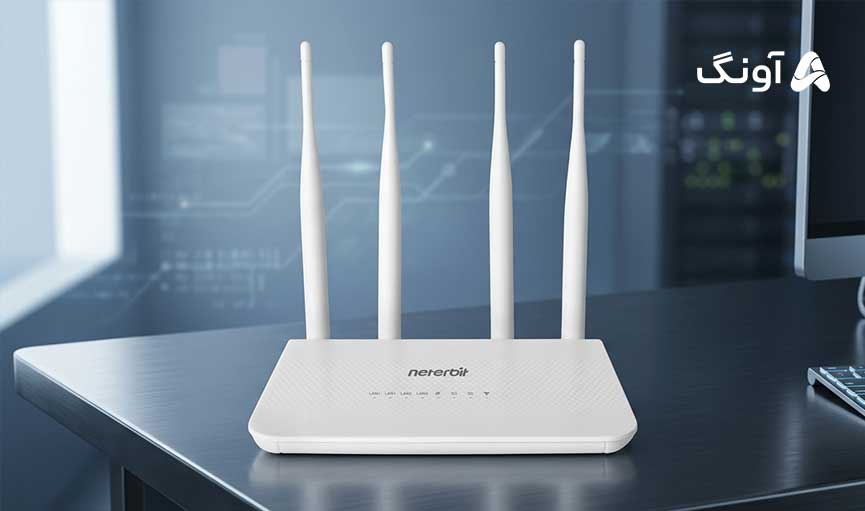
اگر هنگام دانلود یا نصب فریمور مودم نتربیت با نسخههای مختلف روبهرو شدهاید، احتمالاً این سؤال برایتان پیش آمده که تفاوت نسخه v1 و v2 مودم نتربیت nw-431f چیست و چگونه باید نسخه صحیح دستگاه خود را تشخیص دهید. این موضوع اهمیت زیادی دارد، چون هر نسخه سختافزاری فریمور مخصوص به خود را دارد و نصب اشتباه فریمور ممکن است باعث اختلال در عملکرد مودم شود.
در این مقاله بهصورت ساده و کاربردی تفاوتهای نسخه V1 و V2 مودم Netrebitt NW-431F را بررسی میکنیم تا بتوانید بدون دردسر، فریمور مناسب دستگاه خود را دانلود و نصب کنید.
چرا تشخیص نسخه سختافزاری مودم مهم است؟
مودمهای NW-431F در دو نسخه سختافزاری مختلف با نامهای V1 و V2 عرضه شدهاند. هرچند ظاهر کلی این دو مدل بسیار شبیه به هم است، اما ساختار سختافزاری آنها تفاوتهایی دارد و به همین دلیل فایل فریمور هر نسخه نیز متفاوت است.
اگر کاربر فریمور اشتباه را روی مودم نصب کند، ممکن است با مشکلاتی مانند موارد زیر مواجه شود:
- بالا نیامدن مودم
- اختلال در اتصال اینترنت
- ناپایداری وایفای
- از کار افتادن برخی قابلیتها
- نیاز به مراجعه به خدمات پس از فروش
به همین دلیل قبل از دانلود فریمور، باید ابتدا HW Version دستگاه را بررسی کنید.
تفاوت نسخه V1 و V2 مودم نتربیت NW-431F
مهمترین تفاوت ظاهری میان این دو نسخه، نوع درگاه تغذیه دستگاه است.
نسخه V1
در نسخه V1، ورودی برق مودم از نوع DC است. این همان پورت گرد رایجی است که در بسیاری از مودمها و تجهیزات شبکه استفاده میشود.
ویژگی اصلی:
- ورودی تغذیه DC
نسخه V2
در نسخه V2، نوع درگاه تغذیه تغییر کرده و از پورت Type-C استفاده شده است.
ویژگی اصلی:
- ورودی تغذیه Type-C
بنابراین سریعترین روش تشخیص نسخه مودم، بررسی محل اتصال آداپتور برق دستگاه است.
چطور HW Version مودم را تشخیص دهیم؟
برای اطمینان بیشتر، علاوه بر ظاهر دستگاه، چند روش دیگر نیز برای بررسی نسخه سختافزاری مودم وجود دارد.
بررسی لیبل زیر مودم
در قسمت زیرین مودم، لیبلی قرار دارد که اطلاعات دستگاه روی آن درج شده است. در این بخش میتوانید عبارت HW Version را مشاهده کنید.
معمولاً نسخه دستگاه بهصورت:
- V1
- V2
نمایش داده میشود.
بررسی روی جعبه محصول
در بسیاری از موارد، نسخه سختافزاری روی بستهبندی مودم نیز درج شده است. اگر به خود دستگاه دسترسی ندارید، میتوانید اطلاعات جعبه را بررسی کنید.
مشاهده از طریق تنظیمات مودم
یکی دیگر از روشهای مطمئن برای تشخیص نسخه سختافزاری، ورود به پنل تنظیمات مودم است.
برای این کار:
- وارد پنل مدیریت مودم شوید.
- به بخش Device Info بروید.
- اطلاعات HW Version را مشاهده کنید.
این روش مخصوصاً زمانی کاربرد دارد که برچسب دستگاه پاک شده یا خوانا نباشد.
هنگام دانلود فریمور به چه نکاتی توجه کنیم؟
قبل از نصب هرگونه آپدیت یا فریمور جدید برای مودم Netrebitt NW-431F، حتماً موارد زیر را بررسی کنید:
- نسخه سختافزاری مودم را دقیق مشخص کنید.
- فریمور مخصوص همان نسخه را دانلود کنید.
- از نصب فایلهای نامعتبر یا متفرقه خودداری کنید.
- در زمان آپدیت، مودم را خاموش نکنید.
توجه داشته باشید که فریمور نسخه V1 و V2 قابل جایگزینی با یکدیگر نیستند و استفاده اشتباه از آنها میتواند باعث بروز مشکل در دستگاه شود.
اگر نسخه مودم را تشخیص ندادیم چه کنیم؟
در برخی شرایط ممکن است کاربران همچنان در تشخیص نسخه سختافزاری دستگاه دچار ابهام شوند. در این حالت بهترین راه، دریافت راهنمایی از واحد خدمات پس از فروش است تا از نصب اشتباه فریمور جلوگیری شود.
کارشناسان پشتیبانی میتوانند با بررسی اطلاعات مودم، نسخه صحیح دستگاه را مشخص کنند و راهنمایی لازم برای دانلود فریمور مناسب را ارائه دهند.
جمعبندی
تشخیص تفاوت نسخه V1 و V2 مودم نتربیت NW-431F اهمیت زیادی در انتخاب و نصب فریمور صحیح دارد. اصلیترین تفاوت این دو نسخه در نوع ورودی تغذیه دستگاه است؛ نسخه V1 از پورت DC و نسخه V2 از درگاه Type-C استفاده میکند.
علاوه بر این، کاربران میتوانند از طریق لیبل زیر دستگاه، جعبه محصول یا بخش Device Info در تنظیمات مودم، نسخه سختافزاری را بررسی کنند تا هنگام دانلود فریمور با مشکلی مواجه نشوند.
همچنین در صورت نیاز به راهنمایی بیشتر، استفاده از خدمات پس از فروش و گارانتی آونگ میتواند خیال کاربران را از بابت پشتیبانی و دریافت اطلاعات صحیح راحتتر کند.