






مودمها مثل هر دستگاه دیجیتال دیگری برای اینکه عملکرد بهتری داشته باشند، هر از گاهی نیاز به بروزرسانی نرمافزاری دارند. این بروزرسانی که با نام فریمور (Firmware) شناخته میشود، در واقع سیستم داخلی مودم را به نسخه جدیدتری ارتقا میدهد و میتواند باعث افزایش پایداری اتصال، رفع باگها و حتی بهبود امنیت شبکه شود.
اگر از مودم Neterbit مدل NWR‑945X استفاده میکنید، ممکن است در برخی مواقع برای بهبود عملکرد اینترنت یا رفع مشکلات احتمالی، نیاز داشته باشید فریمور دستگاه را بروزرسانی کنید. خوشبختانه انجام این کار چندان پیچیده نیست و تنها با چند مرحله ساده میتوانید مودم خود را به آخرین نسخه فریمور ارتقا دهید.
در این راهنما قصد داریم مراحل بروزرسانی فریمور مودم Neterbit NWR‑945X را به صورت قدمبهقدم توضیح دهیم تا بتوانید این کار را به راحتی و بدون دردسر انجام دهید.
فریمور مودم چیست و چرا باید آن را بروزرسانی کنیم؟
فریمور، در واقع نرمافزار داخلی مودم است؛ همان چیزی که باعث میشود دستگاه شما بتواند به اینترنت متصل شود، شبکه وایفای ایجاد کند و تنظیمات مختلف را مدیریت کند. به بیان ساده، فریمور «مغز» مودم محسوب میشود.
شرکتهای تولیدکننده مودم مثل Neterbit هر چند وقت یک بار نسخههای جدیدی از فریمور منتشر میکنند که معمولاً شامل بهبودهای زیر است:
- رفع باگها و مشکلات قبلی اگر مودم شما گاهی قطع و وصل میشود یا برخی قابلیتها درست کار نمیکند، احتمالاً با یک بهروزرسانی ساده مشکل برطرف میشود.
- افزایش سرعت و پایداری اینترنت نسخههای جدید فریمور معمولاً الگوریتمهای بهتری برای مدیریت ترافیک و اتصال دارند.
- بهبود امنیت شبکه با آپدیت فریمور، مودم شما در برابر حملات احتمالی یا باگهای امنیتیِ نسخههای قدیمی ایمنتر میشود.
- اضافه شدن قابلیتهای جدید بعضی آپدیتها امکانات تازهای را فعال میکنند یا تنظیمات جدیدی به مودم اضافه میکنند.
به همین دلیل توصیه میشود کاربران هر از گاهی وضعیت فریمور مودم خود را بررسی کرده و در صورت انتشار نسخه جدید، آن را بروزرسانی کنند. این کار هم به عملکرد بهتر مودم کمک میکند و هم تجربه اینترنتی روانتری برای شما فراهم میسازد.
پیشنیازهای بروزرسانی فریمور مودم Neterbit NWR‑945X
قبل از اینکه فرآیند بروزرسانی فریمور مودم را شروع کنید، بهتر است چند مورد مهم را بررسی کنید تا در حین آپدیت با مشکل مواجه نشوید. رعایت این نکات باعث میشود فرآیند بروزرسانی با امنیت و بدون اختلال انجام شود.
۱. اتصال پایدار به اینترنت
برای دانلود فایل فریمور و انجام مراحل بروزرسانی، لازم است اتصال اینترنت شما پایدار باشد. قطع شدن اینترنت در زمان دانلود یا آپلود فایل فریمور ممکن است باعث ناقص ماندن فرآیند بروزرسانی شود.
۲. اتصال کامپیوتر یا لپتاپ به مودم
بهتر است مراحل بروزرسانی را از طریق یک کامپیوتر یا لپتاپ انجام دهید که به مودم متصل است. این اتصال میتواند از طریق کابل شبکه (LAN) یا وایفای برقرار شود، اما برای اطمینان بیشتر استفاده از کابل شبکه پیشنهاد میشود.
۳. دسترسی به صفحه تنظیمات مودم
برای شروع فرآیند بروزرسانی باید وارد پنل مدیریتی مودم شوید. این صفحه معمولاً از طریق مرورگر و با وارد کردن آدرس 192.168.1.1 در نوار آدرس در دسترس قرار میگیرد.
۴. تهیه نسخه پشتیبان از تنظیمات مودم
در برخی موارد ممکن است پس از بروزرسانی فریمور، تنظیمات مودم به حالت پیشفرض بازگردد. بنابراین بهتر است قبل از شروع کار، از تنظیمات فعلی مودم خود یک نسخه پشتیبان تهیه کنید تا در صورت نیاز بتوانید آنها را دوباره بازیابی کنید.
پس از آماده کردن این موارد، میتوانید با خیال راحت مراحل بروزرسانی فریمور مودم را آغاز کنید.
مرحله اول: دانلود آخرین نسخه فریمور مودم Neterbit NWR‑945X
اولین قدم برای بروزرسانی مودم، دریافت آخرین نسخه فریمور مخصوص مدل دستگاه شماست. استفاده از نسخه جدید فریمور باعث میشود مودم عملکرد پایدارتر و امنتری داشته باشد و بسیاری از مشکلات احتمالی نیز برطرف شوند.
برای این کار ابتدا به صفحه دانلود فریمور مربوط به مودم Neterbit NWR‑945X مراجعه کنید و جدیدترین فایل بروزرسانی را دریافت نمایید. این فایل معمولاً به صورت یک بسته فشرده یا فایل مخصوص بروزرسانی مودم ارائه میشود. یا با کلیک روی لینک زیر آن را دانلود کنید.
لینک دانلود فریمور مودم Neterbit NWR‑945X
هنگام دانلود فریمور به چند نکته مهم توجه داشته باشید:
- حتماً فریمور مخصوص مدل دقیق مودم خود را دانلود کنید. استفاده از فایل اشتباه ممکن است باعث اختلال در عملکرد مودم شود.
- فایل را از منبع معتبر دریافت کنید تا از صحت و امنیت آن مطمئن باشید.
- پس از دانلود، فایل را در محلی از کامپیوتر ذخیره کنید که هنگام انجام مراحل بروزرسانی بتوانید به راحتی به آن دسترسی داشته باشید.
بعد از دانلود فایل فریمور، در مرحله بعد باید وارد پنل مدیریت مودم شوید تا فرآیند بروزرسانی را از طریق تنظیمات دستگاه آغاز کنید.
مرحله دوم: ورود به پنل مدیریت مودم
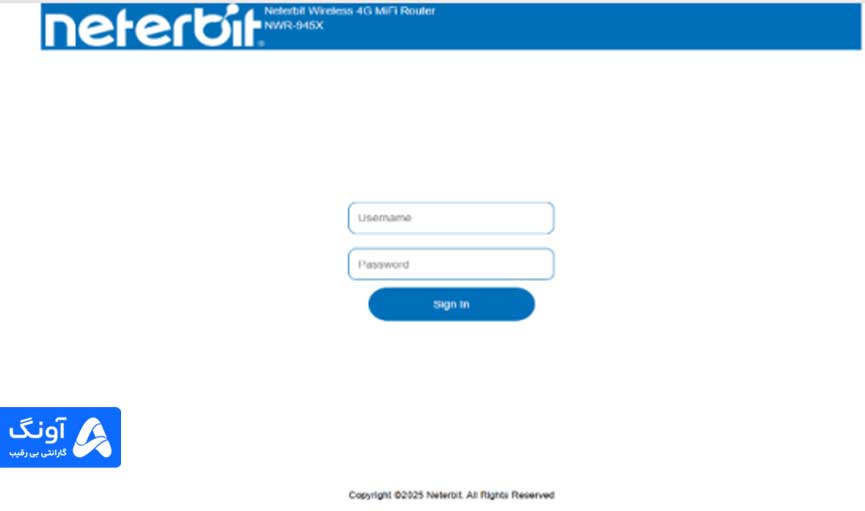
بعد از دانلود فایل فریمور، در قدم بعدی باید وارد پنل مدیریتی مودم Neterbit NWR‑945X شوید تا بتوانید فرآیند بروزرسانی را از طریق تنظیمات دستگاه انجام دهید.
برای ورود به صفحه مدیریت مودم، مراحل زیر را دنبال کنید:
مرورگر اینترنتی خود مانند Google Chrome، Firefox یا Edge را باز کنید و در نوار آدرس، عبارت زیر را وارد نمایید:
192.168.1.1
بعد از وارد کردن این آدرس، صفحه ورود به پنل مدیریت مودم نمایش داده میشود. در این بخش باید نام کاربری و رمز عبور مودم را وارد کنید.
در بیشتر مودمها، اطلاعات ورود به صورت پیشفرض به شکل زیر است:
نام کاربری: admin
رمز عبور: admin
البته اگر قبلاً این اطلاعات را تغییر داده باشید، باید از نام کاربری و رمز عبور جدید استفاده کنید.
پس از وارد کردن اطلاعات و ورود به پنل مدیریت، به صفحه تنظیمات مودم هدایت میشوید و میتوانید مراحل مربوط به بروزرسانی فریمور مودم را از طریق بخش تنظیمات ادامه دهید.
مرحله سوم: شروع فرآیند بروزرسانی (Update)
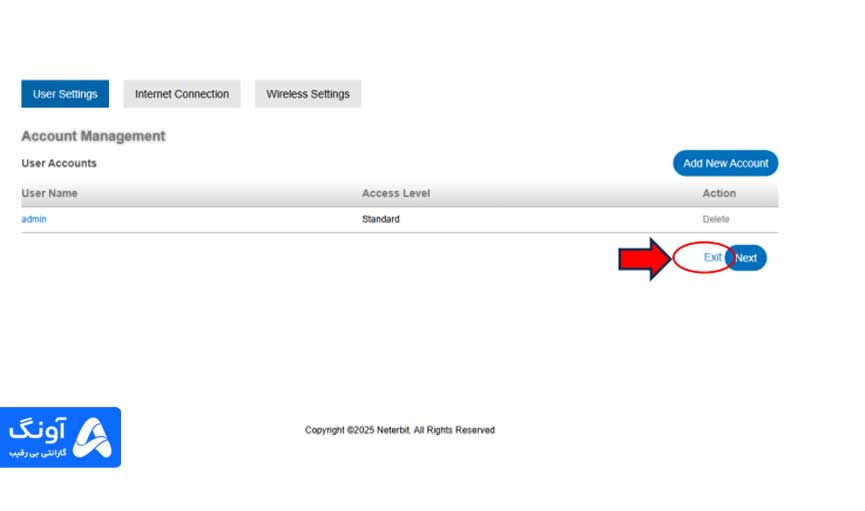
جهت ورود به پنل مدیریت مودم ، میبایست روی گزینهی “Exit “کلیک نمایید.
- پس از ورود به پنل مدیریت مودم ، از گزینه های کناری روی سربرگ “setting Advanced ” کلیک نمایید.
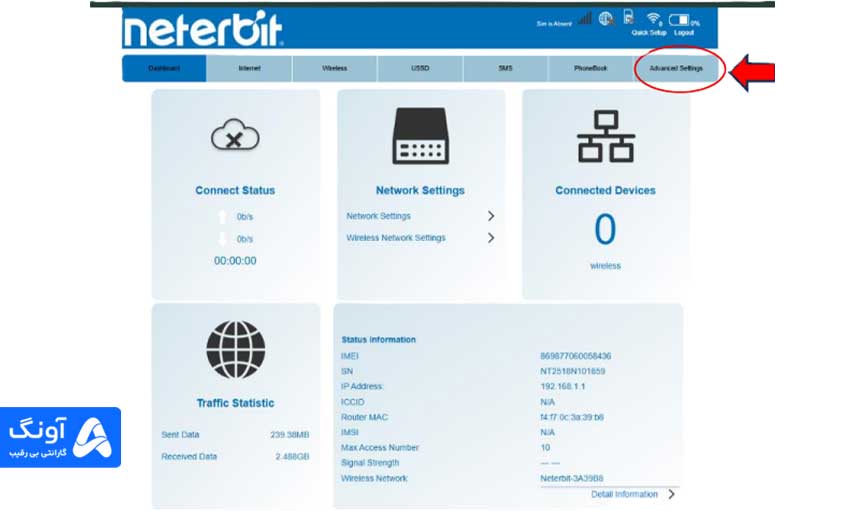
- پس از ورود به بخش ” setting Advanced ” در قسمت ” Update Firmware ” کلیک نمایید.
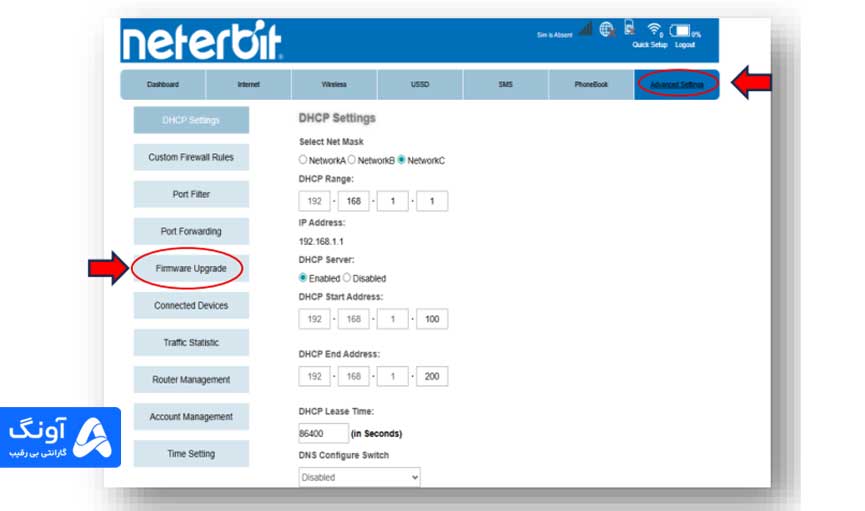
پس از انتخاب گزینه “File Open” میبایست فایل فری موری (Firmware) را که بارگیری (Download) انتخاب کنید.
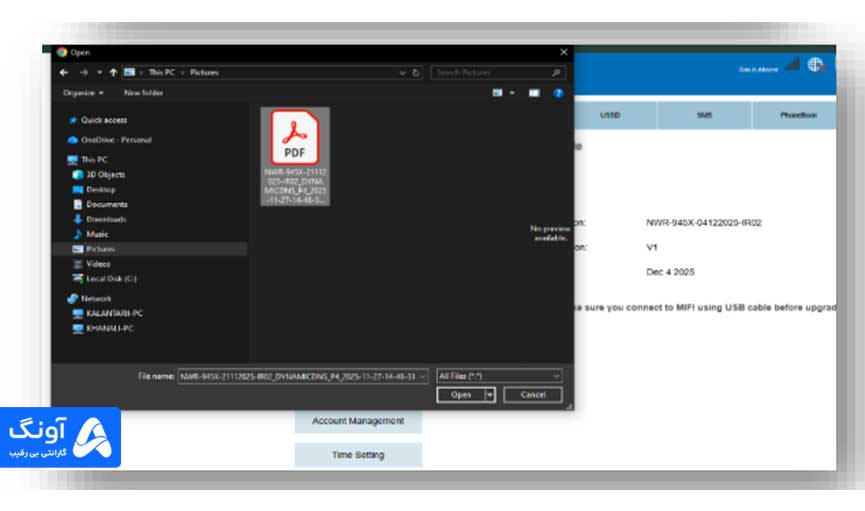
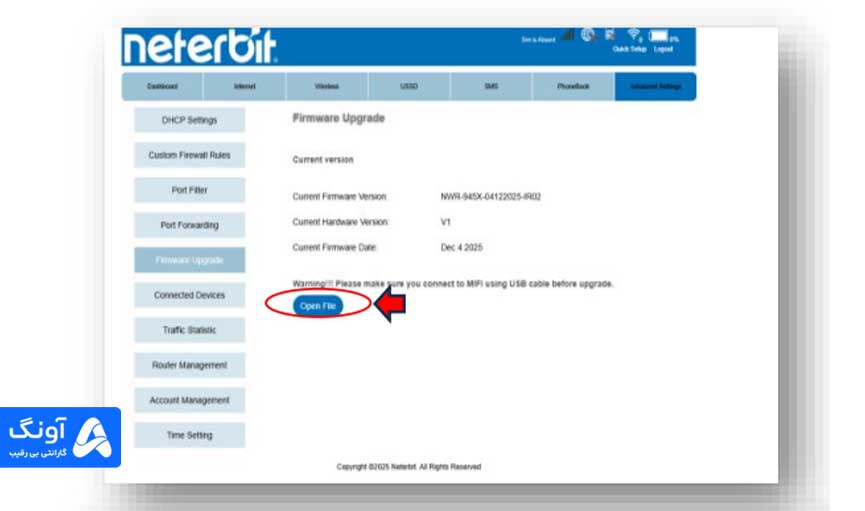
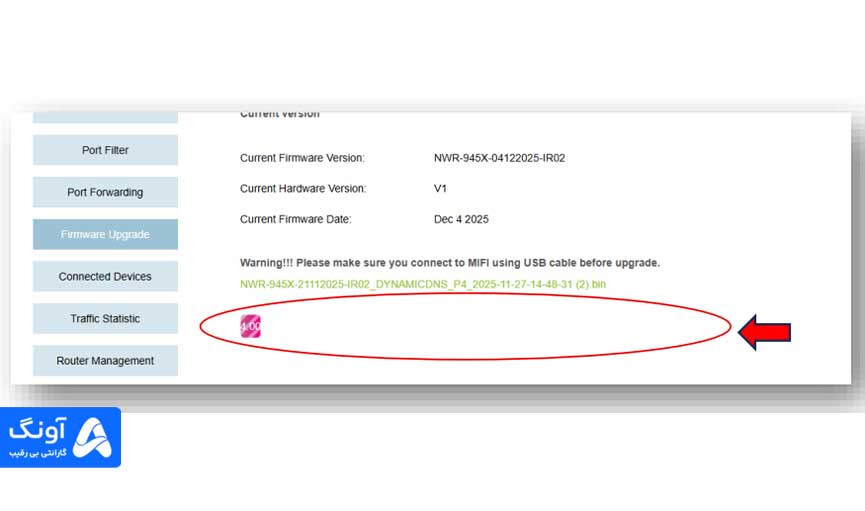
سپس روی گزینه “Update” کلیک کنید تا فرآیند بروزرسانی آغاز شود.
توجه : هنگام آپدیت به هیچ عنوان مودم را خاموش نکنید و اینترنت را قطع نکنید. این فرآیند ممکن است چند دقیقه طول بکشد.
پس از اتمام فرآیند بروزرسانی مودم به صورت خودکار راه اندازی مجدد (Reset) می شود.
مرحله چهارم: راه اندازی مجدد مودم (Factory Reset )
توجه : پس از اتمام به روز رسانی، لطفا دکمه ریست دستگاه را به مدت 30 ثانیه به صورت سخت افزاری نگهدارید تا مودم به تنظیمات کارخانه بازگردد و بروزرسانی (Update) به خوبی روی دستگاه اعمال گردد
در صورت نیاز به راهنمایی بیشتر، میتوانید با تیم پشتیبانی از طریق شماره ۱۶۶۵ تماس بگیرید.
جمعبندی
بروزرسانی فریمور مودم Neterbit NWR‑945X یکی از سادهترین اما در عین حال مهمترین اقداماتی است که میتواند عملکرد دستگاه شما را بهبود دهد. با نصب نسخه جدید فریمور، بسیاری از مشکلات احتمالی مودم برطرف میشود، امنیت شبکه افزایش پیدا میکند و در برخی موارد نیز سرعت و پایداری اتصال اینترنت بهتر خواهد شد.
همانطور که در این راهنما دیدید، برای انجام این کار کافی است ابتدا آخرین نسخه فریمور مودم را دانلود کنید، وارد پنل مدیریت مودم شوید و سپس از طریق بخش Firmware Upgrade فایل بروزرسانی را روی دستگاه نصب کنید. البته در طول این فرآیند باید دقت داشته باشید که مودم خاموش نشود یا اتصال آن قطع نگردد تا عملیات بروزرسانی بدون مشکل انجام شود.
در صورتی که هنگام بروزرسانی مودم با مشکل مواجه شدید یا دستگاه شما نیاز به بررسی تخصصی داشت، بهتر است از خدمات پشتیبانی و گارانتی معتبر استفاده کنید. مودمهای نتربیت در ایران با گارانتی آونگ عرضه میشوند و در صورت بروز هرگونه مشکل، میتوانید از خدمات پس از فروش این شرکت بهرهمند شوید.
استفاده از گارانتی معتبر مانند گارانتی آونگ این اطمینان را به شما میدهد که در صورت نیاز، مودم شما توسط کارشناسان متخصص بررسی و در کوتاهترین زمان ممکن رفع مشکل خواهد شد.




3 پاسخ
لطفا ایمیل اصلی شرکت رو چک کنید. براتون ایمیل فرستادم
متاسفانه تلفن و پاسخ نمیدید
سلام خانم حیدری، وقت بخیر
از اینکه تجربه ناخوشایندی داشتید عذرخواهی میکنیم. پیگیری درخواستهای شما برای ما اهمیت دارد. لطفاً در صورت امکان شماره تماس یا زمان مناسب برای تماس را از طریق پیام خصوصی ارسال فرمایید تا همکاران ما در اسرع وقت با شما تماس گرفته و موضوع را بررسی کنند.
از همراهی و صبوری شما سپاسگزاریم.