




آیا میخواهید اطلاعات بیشتری در مورد کامپیوتر به دست آورید؟ اسمبل کردن کامپیوتر را بیاموزید.
اسمبل کردن قطعات کامپیوتر روش بسیار خوبی برای درک بیشتر فناوری های استفاده شده در کامپیوتر شما است.
امروزه، بیشتر مشتریان تنها از سیستمهای از پیش آمادهشده استفاده میکنند، در این شرایط نیازی به اتصال قطعات از جانب مشتری وجود ندارد. بااینحال، بسیاری از علاقهمندان به بازی و کامپیوتر ترجیح میدهند خود به اسمبل کردن کامپیوتر خود بپردازند. انجام چنین کاری بدان معنا است که شما کنترل کاملی بر عملکرد نهایی خواهید داشت و درنهایت سیستمی که خودتان آن را طرح ریزی کرده اید، مایه افتخار شما خواهد بود. همچنین، با داشتن اطلاعات درباره قطعات داخل یک کامپیوتر، تعویض قطعات آسیبدیده سیستم برای شما آسان تر خواهد بود .
اگر شما به بازیهای کامپیوتری علاقه دارید و می خواهید در هزینه های خود صرفه جویی کنید، میتوانید از پردازنده Ryzen استفاده کنید، و در کنار آن یک کارت گرافیک Nvidia یا AMD را به سیستم خود اضافه کنید. اگر هم نیازی به یک کامپیوتر مخصوص بازی ندارید، استفاده از این پردازنده راهحلی منطقی برای کاهش پیچیدگی و هزینه شما به نظر میرسد. مطمئناً اگر طرفدار بازی باشید میتوانید با خرید یک کنسول بازی نظیر PS4 یا Xbox One S در هزینه و زمان خود صرفهجویی کنید.
شروع کار: قطعات کامپیوتر خود را انتخاب کنید
اولین چیزی که باید بدانید این است که تنوع در محصولات کامپیوتری بی شمار است. برای شروع میتوانید با تماشای ویدئوهای یوتیوب و خواندن مقالات مرتبط اطلاعات بیشتری کسب کنید. قطعا افراد تازهکار می باید آناتومی یک سیستم کامپیوتر را درک کنند. شش بخش اصلی برای سرهم کردن یک سیستم وجود دارند، این موارد عبارتاند از:
- پردازنده: این قطعه مغز کامپیوتر را تشکیل میدهد. این بخش جایی است که اطلاعات شما در آن پردازش میشوند؛
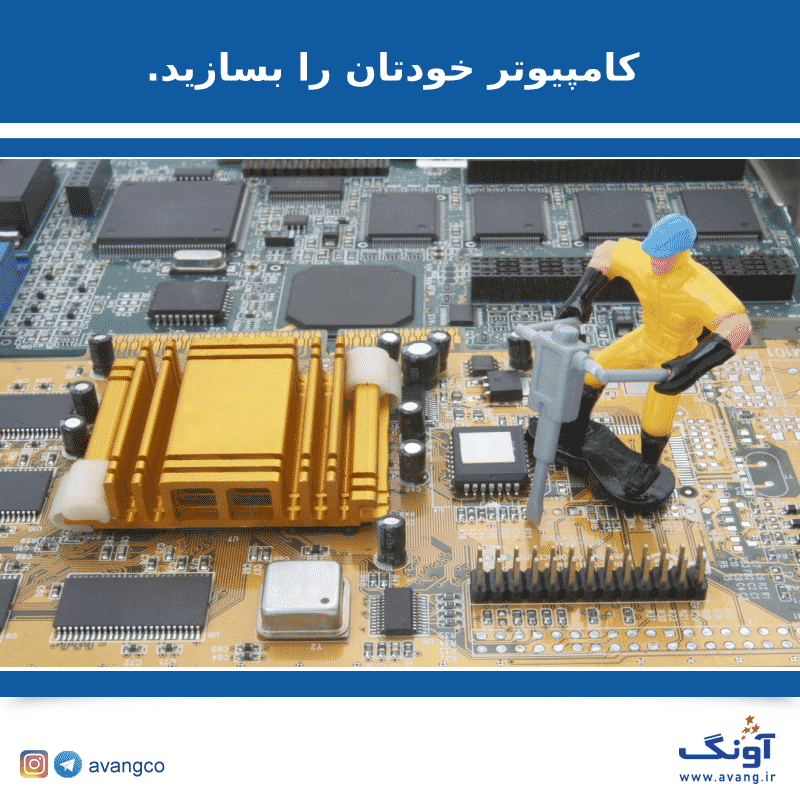
- مادربورد: این قطعه شاکله اصلی سیستم شماست. این مدار ظریف و پر از چیپ جایی است که پردازنده و RAM در آن قرار میگیرند و جایی است که شما هارد SSD، کابلهای شبکه و لوازم جانبی را به دستگاه خود متصل میکنید؛
- RAM: واحدهای حافظه کوتاهمدت و موقتی هستند که برای انجام تسکهای کامپیوتر استفاده میشوند. در سیستم Ryzen ازآنجاییکه چیپهای گرافیک و پردازنده ترکیب شدهاند، نقش RAMها دو برابر مهمتر است، در این حالت این قطعات حافظه اصلی و حافظه موردنیاز برای تصاویر گرافیکی در حال نمایش را فراهم می کنند. این بدان معنی است که خریدن RAMهای سریعتر اهمیت بیشتری دارد (البته به این نکته توجه داشته باشید که رمهای سریعتر گرانتر هستند).با مراجعه به این صفحه می توانید با رم ها دسکتاپی، گیمینگ و لپ تاپی ای دیتا آشنا شوید.
- منبع تغذیه (پاور): این قطعه جریان برق 220 ولت دریافتی از پریز را به جریان و ولتاژ موردنیاز برای پردازنده و مادربورد تبدیل میکند. شما باید ابتدا سایر قطعات را مشخص کنید و سپس به سراغ این قطعه بیایید، زیرا در این شرایط خواهید دریافت که به چه منبع تغذیهای نیاز خواهید داشت. حالت ایده آل این است که بهروزرسانیهای آینده را مدنظر داشته باشید و منبع تغذیه قویتری تهیه کنید.ذخیرهسازی: درایوهای ذخیرهسازی شامل هارد دیسک و درایو اس اس دی، ابزارهایی هستند که برای ذخیرهسازی بلندمدت به کار میروند. هارد دیسک ها ظرفیت ذخیرهسازی بیشتر را با قیمت کمتری در اختیار شما قرار میدهند، ولی SSD ها کوچکتر، گرانتر اما بسیار سریعتر هستند.
- کیس: کیس جعبه ای است که تمامی قطعات فوق در آن نصب میشوند. در واقع کیس چارچوبی است که موقع نصب قطعات باید به مسیر سیمها و کابلکشی و طراحی آن توجه داشته باشید. توجه داشته باشید که کیس باید با مادربورد، منبع تغذیه و قطعات دیگر شما همخوانی داشته باشد.
- ذخیرهسازی: درایوهای ذخیرهسازی (هاردهای HDD) و درایوهای حالت جامد (SSD)، ابزارهایی هستند که برای ذخیرهسازی بلندمدت به کار میروند. HDD ها ظرفیت ذخیرهسازی بیشتر را با قیمت کمتری در اختیار شما قرار میدهند، و SSD ها کوچکتر، گرانتر و بسیار سریعتر هستند. در این مقاله به نکاتی درباره خرید SSD و یا هارددیسک اشاره کرده ایم.
اسمبل کردن کامپیوتر
اگر میخواهید از انطباق تمامی قطعات خود مطمئن شوید به آدرس سایت PCPartPicker و در آنجا سیستم مدنظر خود را بسازید، در این شرایط سایت هر مانع احتمالی پیش از خرید را به شما معرفی میکند.
راهنماییها و ویدئوهای بسیار مناسبی برای اسمبل کردن کامپیوتر وجود دارند، هنگام اسمبل کردن کامپیوتر، حتماً از دستورالعمل موجود در بستهبندی قطعات استفاده کنید. در ادامه با نکات مهم برای اسمبل کردن کامپیوتر آشنا خواهید شد.
شکل دهی مادربورد
از سرهم کردن مادربورد شروع میکنیم. این کار شامل نصب پردازنده،خنککننده(فن) و حافظه رم است. گاهی اوقات فن و هیت سینک، همراه پردازنده در جعبه آن موجود است که معمولا عملکرد قابل قبولی دارند. با این حال در بازار گزینههای زیادی موجود است که میتوانید خنک کننده خود را از میان آنها انتخاب کنید. زمانی که این قطعات را در کنار هم قرار میدهید، مطمئن شوید که الکتریسیته ساکنموجود در بدن خود را تخلیه کردهاید و بر سطحی غیرفلزی نظیر چوب کار خود را انجام دهید و میتوانید مادربورد را بر سطح جعبهای که در آن قرار داشته است سرهم کنید.
پردازنده در سوکتی قرار میگیرد که برای پینهای آن تعبیه شده است. اهرم فلزی را در حالت مناسب قرار دهید و سپس پردازنده را به شکل مناسب در جای خود قرار دهید (به دنبال یک مثلث طلایی بر روی چیپ بگردید– این نشانه در گوشهای از سوکت قرار گرفته است). بدون فشردن پردازنده، آن را در جای مخصوص قرار دهید، سپس اهرم فلزی را در موقعیت پایین قرار دهید تا پردازنده در جای خود قفل شود. سپس، هیت سینک و فن را روی پردازنده نصب کنید. این قطعه شامل چسبی حرارتی است که به زیر آن آغشته شده است و هیت سینک را به قطعه متصل و انتقال حرارت را تسریع میکند و کارایی آن را بهبود میدهد.
اشتباهی که ممکن است در این مرحله انجام بدهید این است که فن و هیت سینک را جوری نصب کنید که مانع نصب سایر قطعات مثلاً RAM بشود.
پس از نصب هیت سینک و فن، رم را در جای خود قرار داده (شکاف رم حالت اهرم مانندی دارد، کافی است رم را در شکاف قرار دهید و به سمت پایین فشار دهید تا صدای کلیک بشنوید). حالا نوبت کیس است.
کیس خود را ساماندهی کنید
اگر مادر بورد سایز کوچکی داشته باشد و فضای کمی را در درون کیس اشغال کند، فضای خالی زیادی برای کارت گرافیک و هاردهای اضافی در اختیار خواهید داشت. اگر فضای کافی برای کیس خود دارید، خرید کیس بزرگتر را توصیه میکنیم که مزایای خود را خواهد داشت.
در ابتدا سعی کنید تا چینش کیس را متوجه شوید و مکانی که هارد قرار میگیرد را مشخص کنید، جایی که منبع تغذیه قرار میگیرد را پیدا کنید و گیرههای نگهدارنده مادربورد را بیابید. کیس به همراه پیچهایی عرضه میشود که برای بستن بعضی قطعات به آن نیاز خواهید داشت، همچنین در کیس معمولاً بست هایی برای کمک به نظم دادن کابلها وجود دارد. نصب منبع تغذیه کار بسیار سادهای است و برای این کار تنها به چهار پیچ نیاز خواهید داشت. سپس مادر بورد را روی کیس و در جای خود نصب کنید.
کابلهای کوچک و دردسرهای فراوان
مادربورد باید به تمامی دستگاههای شما متصل شود. کابل های تأمین برق را از منبع تغذیه کامپیوتر به قطعات متصل کنید. همچنین نیاز خواهید داشت که مدار موجود در کیس را نیز به مادر بورد متصل کنید تا بتوانید از دکمههای موجود مانند کلید ریست، ورودیهای صدا و پورتهای USB روی آن استفاده کنید. عناوین ویژهای برای هرکدام از ورودیهای کابلها در مادربورد وجود دارند، بدین ترتیب باید دستورالعمل نصب را برای تعیین موقعیت و عملکرد هر دسته از پینها بهدقت بررسی کنید. میتوان گفت که سختترین کار، اتصال کابل هایی است که به پنل جلوی کیس میرسد. این پینهای کوچک باید به شکل مشخصی متصل شوند، و بهطور غیرقابلباوری کوچک هستند. این کار صبر و تحمل نسبتاً زیادی از شما میطلبد اما اگر طبق دستورالعمل مادربورد خود عمل کنید همه چیز به درستی کار خواهد کرد. همچنین اتصالاتی برای فنهای روی کیس وجود دارد. مورد بعدی کابلهای SATA هستند که برای نصب درایو های ذخیره سازی به آنها نیاز دارید و باید آنها را به مادربورد متصل کنید.
سیستم را بوت کنید
اگر تمامی قطعات با یکدیگر بهخوبی و هماهنگ عمل کنند، سیستم روشن خواهد شد. حال باید سیستم عامل مورد نظر بر روی هارد و یا درایو SSD دستگاه خود نصب کنید، موضوعی که در چند سال اخیر به فرآیند بسیار سادهای تبدیل شده است. البته، در این مرحله به درایورهای سختافزاری نیاز خواهید داشت که باید آنها را نصب کنید.اگر از ویندوز استفاده می کنید این سیستم عامل به صورت خودکار اکثر قطعات شما را میشناسد.
سروسامان دادن به کامپیوتر
پس از اینکه مطمئن شدید همه قطعات بهدرستی کار میکنند، زمانی را صرف مدیریت کابلها کنید تا داخل کیس منظم شود. ممکن است قسمتی از دیواره کیس شما شفاف باشد برای زیبایی ظاهری بهتر است کابلهای داخل کیس از این قسمت نمایان نباشند.
بررسی عملکرد
برای بررسی سیستم به انجام چند مقایسه استاندارد (مشابه تستهای محبوب 3DMark Fire Strike و Time Spy) بر روی پردازنده بپردازید تا بدین ترتیب مشخص شود که عملکرد سیستم در چه حدی است.
به یاد داشته باشید که ساختن کامپیوتر شخصی شما لذتی به مراتب بیشتر از باز کردن جعبه پلی استیشن خواهد داشت. در دوره ای که به روزرسانی قطعات کامپیوتری اجتناب ناپذیر است یادگیری سرهم کردن یک سیستم کامپیوتری و یا تعویض قطعات خراب شده فقط یه پروژه تفریحی نیست، در واقع یک تمرین آموزشی محسوب می شود. شکی نیست که خرید یک کیس از پیش آماده شده راحت تر و مطمئن تر است، اما استفاده از دستگاهی که با دستان خود ساخته اید جذابیت جداگانه ای دارد. با این کار بیشتر با فن آوری و تکنولوژی که برای انجام تمام امور روزمره به آن وابسته شده ایم آشنا می شوید. این تجربه به شما کمک می کند تا در صورت بروز مشکل در آینده بدانید که تنها نیاز به نصب مجدد سیستم عامل دارید، قطعه ای در دستگاه شما به درستی کار نمی کند و یا اینکه نیازمند ارتقا است.