




دانستن ورژن نرمافزار تجهیزات یکی از مهمترین مواردی است که در نگهداری، عیبیابی، پشتیبانی فنی و حتی بهروزرسانی دستگاهها نقش دارد. در بسیاری از مواقع، برای بررسی سازگاری سیستم، دریافت پشتیبانی یا نصب نسخه جدید نرمافزار، لازم است ابتدا Firmware Version یا Software Version دستگاه را پیدا کنیم.
در این مقاله، مطابق با راهنمای موجود در فایل، سه روش اصلی برای بررسی ورژن نرمافزاری تجهیزات را مرور میکنیم:
- از طریق منوی GUI
- از طریق منوی وب (Web GUI)
- از طریق نرمافزار SADP
چرا دانستن ورژن نرمافزار تجهیزات اهمیت دارد؟
ورژن نرمافزار هر دستگاه نشان میدهد که سیستم شما از چه نسخهای استفاده میکند و این اطلاعات در موارد زیر بسیار کاربردی است:
- تشخیص سازگاری تجهیزات با یکدیگر
- بررسی نیاز به آپدیت یا ارتقای نرمافزار
- ارائه اطلاعات دقیق هنگام تماس با پشتیبانی فنی
- کمک به عیبیابی سریعتر و دقیقتر
- جلوگیری از نصب نسخههای ناسازگار
در نتیجه، آگاهی از ورژن فعلی دستگاه، یک مرحله ضروری در مدیریت تجهیزات محسوب میشود.
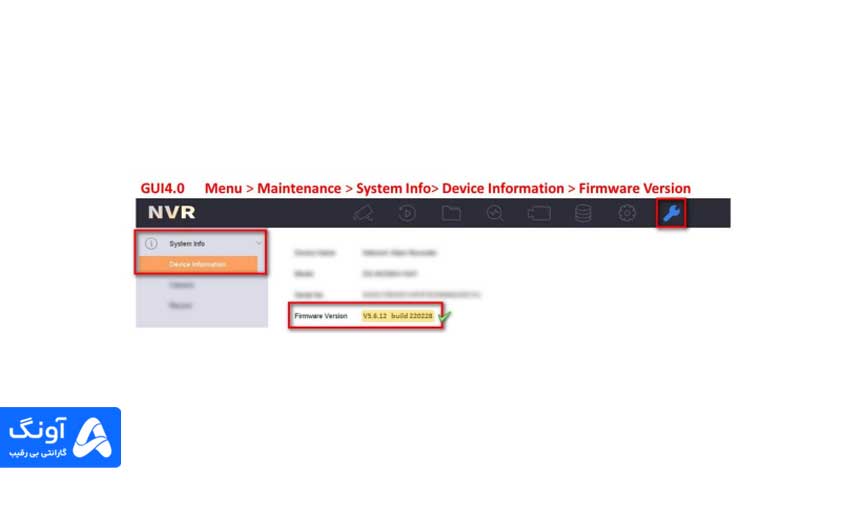
روش اول: بررسی ورژن از طریق منوی GUI
در اولین روش، میتوانید نسخه نرمافزار تجهیزات را از طریق منوی GUI مشاهده کنید.
مسیر دسترسی
مسیر نمایش اطلاعات در فایل به این صورت آمده است:
System Info → Device Information → Firmware Version
در این قسمت، اطلاعات مربوط به دستگاه نمایش داده میشود و یکی از مهمترین فیلدها، Firmware Version است.
روش دوم: بررسی ورژن از طریق منوی وب
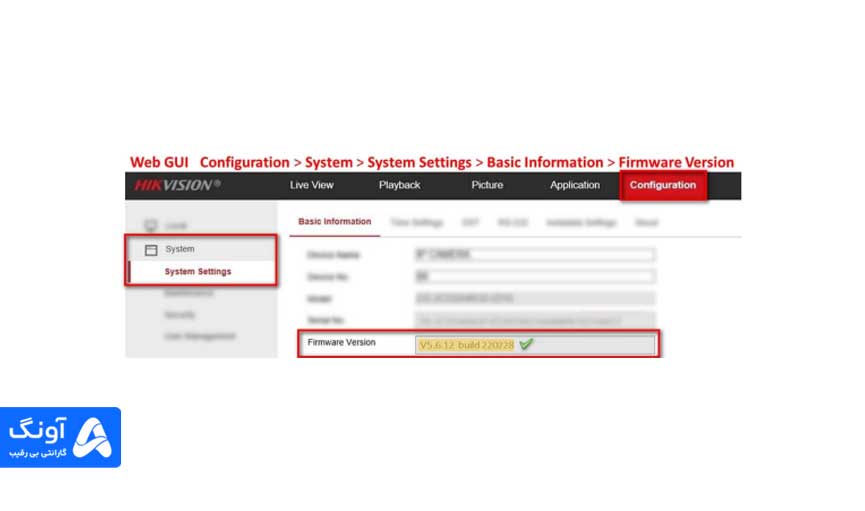
روش دوم، بررسی نسخه از طریق رابط کاربری تحت وب دستگاه است. این روش زمانی کاربرد دارد که بخواهید از طریق مرورگر به تنظیمات سیستم دسترسی پیدا کنید.
محل مشاهده اطلاعات
برای دیدن نسخه نرمافزار، باید به بخش زیر مراجعه کنید:
System → System Settings
سپس در قسمت:
Basic Information / Firmware Version
میتوانید اطلاعات نسخه را مشاهده کنید.
روش سوم: بررسی ورژن با استفاده از نرمافزار SADP
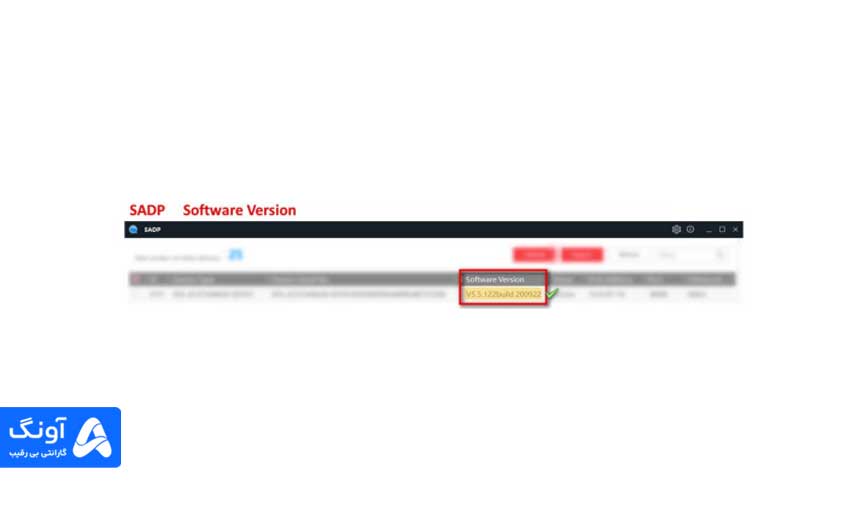
سومین روش، استفاده از نرمافزار SADP است. این نرمافزار معمولاً برای شناسایی و مدیریت تجهیزات استفاده میشود و یکی از بخشهای مهم آن نمایش نسخه نرمافزار دستگاه است.
در تصویر زیر محیط SADP دیده میشود که محل نمایش نسخه نرمافزار را نشان میدهد. این بخش برای مواقعی مفید است که بخواهید بدون ورود مستقیم به منوی دستگاه، نسخه آن را بررسی کنید.
نکات مهم هنگام بررسی ورژن نرمافزار
- همیشه نسخه را دقیق و کامل یادداشت کنید، مخصوصاً build number
- قبل از هرگونه آپدیت، نسخه فعلی را بررسی کنید
- در زمان تماس با پشتیبانی، همین اطلاعات را اعلام کنید
- اگر چند دستگاه دارید، نسخه همه آنها را یکسان بررسی کنید تا از ناسازگاری جلوگیری شود
جمعبندی
برای مدیریت بهتر تجهیزات، عیبیابی دقیقتر و دریافت پشتیبانی سریع از مرکز خدمات، دانستن ورژن نرمافزار یا Firmware دستگاه یک ضرورت است. شما میتوانید نسخه نرمافزار تجهیزات خود را از سه روش اصلی مشاهده کنید:
- از طریق منوی GUI دستگاه
- از طریق رابط کاربری وب (Web GUI)
- از طریق نرمافزار SADP
در هر سه روش، اطلاعات نسخه نرمافزار در بخشهایی با عنوانهایی مثل Firmware Version یا Software Version قابل مشاهده است. این دادهها هنگام ثبت درخواست گارانتی، دریافت مشاوره فنی یا بررسی نیاز به آپدیت اهمیت بسیار زیادی دارند.
اگر هنگام پیدا کردن نسخه نرمافزار دستگاه خود با مشکلی روبهرو شدید، میتوانید با مرکز گارانتی آونگ با شماره ۱۶۶۵ تماس بگیرید.
کارشناسان ما درآونگ آمادهاند تا شما را مرحلهبهمرحله راهنمایی کنند.