آونگ، گارانتی بی‌رقیب — از سال ۱۳۸۵
مرکز پاسخگویی1665 استعلام پیامکی 100001665

محصولات آونگ

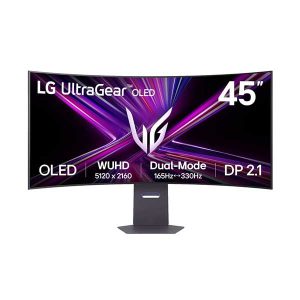
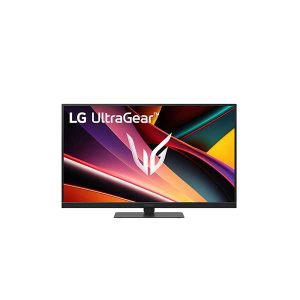
ال جی مدل45GX950-b-b

مانیتور گیمینگ 27 اینچ ال جی مدل45GX950-b-b

  • نمایشگر خمیده ۴۵ اینچی با رزولوشن 5K2K برای تجربه گیمینگ فوق‌عریض با جزئیات و وضوح بالا
  • پشتیبانی از VESA DisplayHDR™ True Black 400 برای نمایش مشکی عمیق و جزئیات دقیق در صحنه‌های تاریک
  • قابلیت Dual Mode برای جابه‌جایی بین رزولوشن 5K2K با نرخ نوسازی ۱۶۵ هرتز و WFHD با نرخ نوسازی فوق‌سریع ۳۳۰ هرتز
  • زمان پاسخ‌دهی فوق‌سریع ۰.۰۳ میلی‌ثانیه (GtG) برای نمایش شفاف حرکات در صحنه‌های سریع بازی
  • مجهز به AI Upscaling برای ارتقای وضوح محتوای دستگاه‌های متصل و نزدیک‌کردن کیفیت تصویر به 5K2K
  • فناوری AI Sound برای تفکیک بهتر صداها و افکت‌ها و برجسته‌سازی صدای قدم‌ها و نشانه‌های صوتی مهم در بازی
  • قابلیت AI Scene Optimization برای تشخیص نوع محتوا و تنظیم خودکار پارامترهای تصویر
  • اتصالات نسل جدید شامل DisplayPort 2.1، HDMI 2.1 و USB-C با قابلیت Power Delivery تا ۹۰ وات
ادامه مطلب »
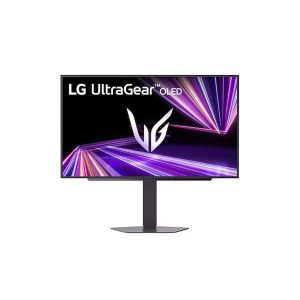
ال جی مدل27gx704a-b

مانیتور گیمینگ 27 اینچ ال جی مدل27gx704a-b

  • مانیتور OLED سایز ۲۷ اینچ با رزولوشن QHD 2K (2560 × 1440)
  • نرخ نوسازی ۲۴۰ هرتز
  • زمان پاسخ‌دهی فوق‌سریع ۰.۰۳ میلی‌ثانیه (GtG)
  • سازگار با NVIDIA® G-SYNC®، AMD FreeSync™ Premium Pro و VESA AdaptiveSync
  • پشتیبانی از DisplayHDR True Black 400
  • طراحی ارگونومیک با تمرکز بر نیازهای گیمرها
ادامه مطلب »
ال جی مدل27g640a-b

مانیتور گیمینگ 27 اینچ ال جی مدل27g640a-b

  • مانیتور ۲۷ اینچ QHD با پنل IPS، جزئیات دقیق، رنگ‌های غنی و زاویه دید گسترده
  • نرخ نوسازی فوق‌سریع ۳۰۰ هرتز و زمان پاسخ‌دهی ۱ میلی‌ثانیه برای تجربه گیم‌پلی روان و شفاف در صحنه‌های سریع
  • پوشش تا ۹۵٪ فضای رنگی DCI-P3 و پشتیبانی از VESA DisplayHDR 400 برای نمایش تصاویر زنده و پرجزئیات
  • پشتیبانی از AMD FreeSync™ Premium و سازگاری با NVIDIA® G-SYNC® برای کاهش پارگی و پرش تصویر
  • طراحی با حاشیه باریک و پایه L شکل، با قابلیت تنظیم ارتفاع، شیب، چرخش افقی و چرخش عمودی (Pivot)
  • مجهز به بلندگوهای داخلی با صدای قدرتمند و عمیق برای تجربه بهتر بازی
ادامه مطلب »
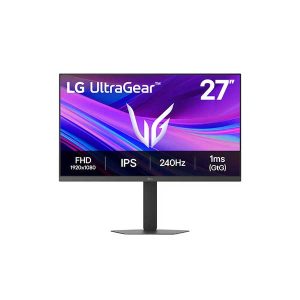
مانیتور گیمینگ 27 اینچ ال جی مدل27G440a-b

مانیتور گیمینگ 27 اینچ ال جی مدل27G440a-b

  • مانیتور ۲۷ اینچ Full HD با پنل IPS و پشتیبانی از HDR برای ارائه تصاویر شفاف و باکیفیت در بازی‌ها
  • نرخ نوسازی سریع ۲۴۰ هرتز برای نمایش روان و واضح تصاویر در بازی و کار
  • زمان پاسخ‌دهی ۱ میلی‌ثانیه (GtG) برای نمایش دقیق‌تر حرکات سریع و کاهش تاری تصویر
  • پشتیبانی از HDR10 و پوشش تا ۹۹٪ فضای رنگی sRGB برای نمایش رنگ‌های زنده، غنی و فراگیر
  • کاهش پارگی و پرش تصویر با سازگاری با NVIDIA® G-SYNC® و AMD FreeSync™ Premium
  • امکان بهینه‌سازی سریع تنظیمات، تقسیم صفحه و اجرای برنامه‌ها با اپلیکیشن LG Switch
  • طراحی با حاشیه فوق‌باریک و نمایشگر شناور، همراه با قابلیت تنظیم ارتفاع، شیب، چرخش افقی و چرخش عمودی (Pivot)
  • اتصالات کامل شامل دو پورت HDMI، پورت DisplayPort 1.4 و جک هدفون
ادامه مطلب »
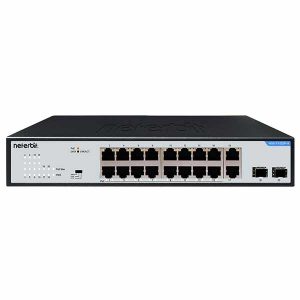
سوییچ 16 پورت نتربیت NGS F1020P A

سوییچ 16 پورت نتربیت مدل NGS-F1020P-A

  • سازگار با استاندارد at/af802.3IEEE
  • پشتیبانی از تأمین برق PoE تا ۳۰ وات برای هر پورت PoE
  • شناسایی خودکار دستگاه های نیازمند برق
  • پشتیبانی از عملکرد VLAN و CCTV
  • اولویت بندی تأمین برق برای پورت ها جهت تضمین تأمین برق مداوم برای نقاط کلیدی
  • پشتیبانی از قابلیت ALIVE-PD
  • کنترل جریان برای عملکرد Duplex Full و فشار برگشتی برای Duplex Half
  • پشتیبانی از عملکرد اترنت کم مصرف (EEE (مطابق با استاندارد az802.3IEEE
  • منبع تغذیه، ماژول PoE و بورد سوئیچ PCBA سه در یک
  • گارانتی 36 ماهه آونگ
ادامه مطلب »
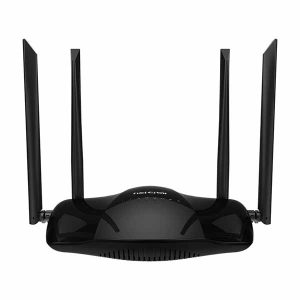
مودم NW 421F نتربیت

مودم روتر 4G/LTE رو میزی نتربیت مدل NW-421F

  • اتصال G4 با سرعت اینترنت حداکثر تا 150 مگابیت بر ثانیه
  •  روش های اتصال متنوع: اتصال بی سیم و کابلی
  • روش های اتصال متنوع: اتصال بی سیم و کابلی
  • چهار پورت شبکه LAN با سرعت 10/100
  • شبکه بی سیم قدرتمند 6 Fi-Wi با سرعت 300 مگابیت بر ثانیه
  • سازگار با سیم کارت های ارائه دهنده اینترنت همراه
  • • پشتیبانی از پروتکل های امنیتی بی سیم 2WPA/WPA
  • گارانتی 36 ماهه آونگ
ادامه مطلب »
مجله آونگ

چگونه تسک بار (Taskbar) را در ویندوز 11 کوچک‌تر کنیم؟

تغییر سایز تسک بار در ویندوز 11
همراه آونگ باشید

جدیدترین اخبار فناوری رو در شبکه‌های اجتماعی ما دنبال کنید.

یکی از جذاب‌ترین تغییراتی که در ویندوز 11 ایجاد شده، تسک بار جدید آن است. در ویندوز 11 می‌توانید تسک بار و دکمه Start را به سمت چپ منتقل کنید، اما نمی‌توانید اندازه آن را (مانند نسخه‌های قبلی ویندوز) از طریق تنظیمات تغییر دهید.

خبر خوب این است که این کار را می‌توانید از طریق رجیستری (Registry) ویندوز انجام دهید. به این ترتیب، امکان تغییر اندازه تسک بار و آیکون‌های آن در ویندوز 11 فراهم می‌شود.

کوچک کردن تسک بار، به نحوی مانند مخفی کردن آن است. در واقع با این کار، فضای بیشتری برای استفاده از سایر برنامه‌ها در اختیار شما قرار می‌گیرد. علاوه بر کوچک کردن تسک بار، می‌توانید اندازه آن را برای افرادی که بینایی ضعیفی دارند، بزرگ‌تر کنید.

نحوه کوچک یا بزرگ کردن تسک بار در ویندوز 11

برای تغییر اندازه تسک بار در ویندوز 11، باید تغییراتی را در رجیستری اعمال کنید.

برای این کار کلید Windows را فشار داده و سپس regedit را تایپ کنید. برنامه Registry Editor را با سطح دسترسی Admin اجرا کنید (Run as Administrator). اگر پیغام User Account Control ظاهر شد، Yes را انتخاب کنید.
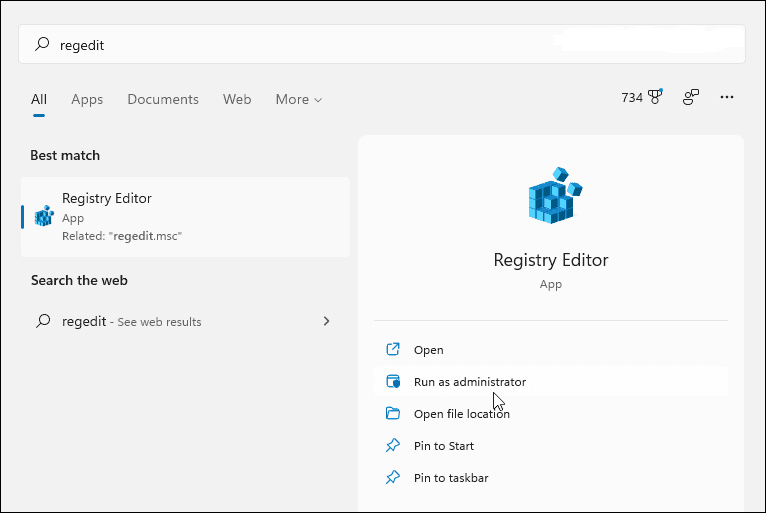
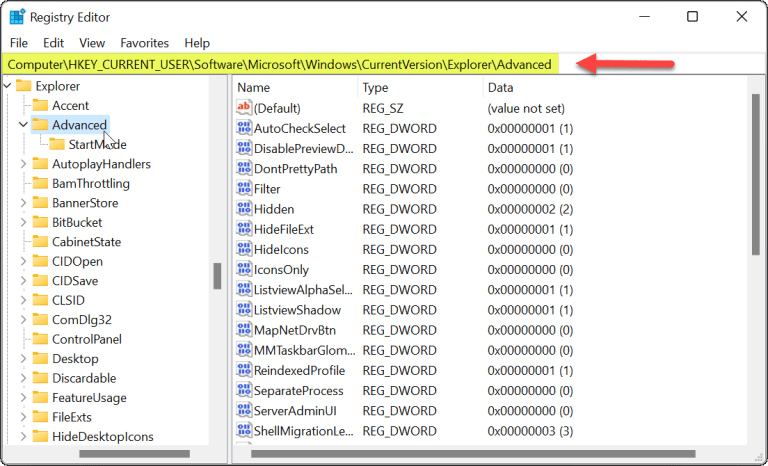
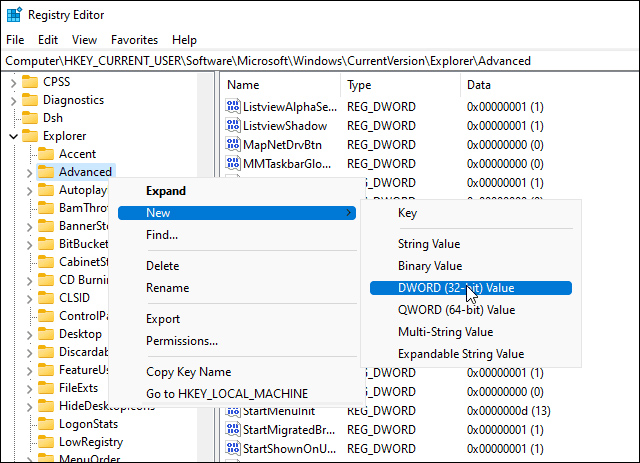
سپس به مسیر زیر در Registry Editor بروید. می‌توانید آن را کپی کرده و در نوار آدرس بالای پنجره رجیستری Paste کنید:

[pre]HKEY_CURRENT_USER\Software\Microsoft\Windows\CurrentVersion\Explorer\Advanced[/pre]
پس از وارد شدن به مسیر بالا، باید با صفحه‌ای مانند تصویر زیر روبرو شوید:

روی فولدر Advanced کلیک راست کرده و New و سپس DWORD (32-bit) Value را انتخاب کنید.
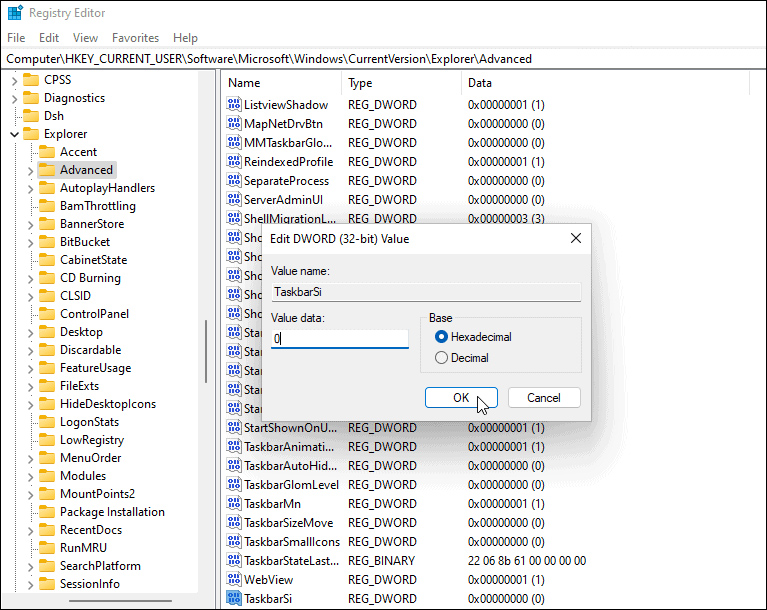
عنوان جدیدی به نام TaskbarSi ایجاد کنید.
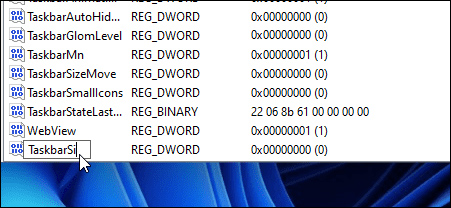
روی TaskbarSi دو بار کلیک کنید. سپس در قسمت “Value Data” مقدار 0، 1 یا 2 را وارد کنید. در ادامه هر کدام از این مقادیر را توضیح می‌دهیم:

  • 0: تسک بار را در “کوچک‌ترین” اندازه ممکن در اختیار شما قرار می‌دهد.
  • 1: این مقدار “متوسط”، همان اندازه پیش فرض تسک بار است. اگر اندازه کوچک (یا بزرگ) را دوست نداشتید، می‌توانید دوباره به حالت اولیه برگردید.
  • 2: تسک بار را در “بزرگ‌ترین” اندازه ممکن در اختیار شما قرار می‌دهد.

مقدار مورد نظر را وارد کرده و روی OK کلیک کنید. سپس Registry Editor را ببندید و کامپیوتر خود را ریستارت کنید.
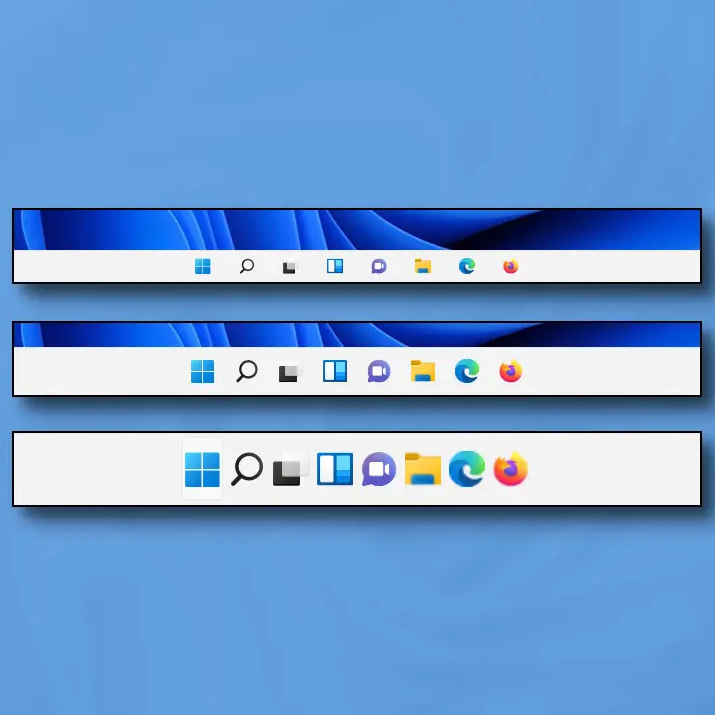
پس از راه‌اندازی مجدد کامپیوتر، می‌بینید که اندازه تسک بار تغییر کرده است. درتصوایر زیر، تسک بار های کوچک و بزرگ را مشاهده می‌کنید.

همانطور که گفته شد، در صورتی که می‌خواهید اندازه تسک بار را به حالت اولیه برگردانید، کافی است تا Value Data را روی مقدار 1 تنظیم کنید.

جمع بندی

اندازه تسک بار در ویندوز 11 را به راحتی می‌توان تغییر داد. برای این کار کافی است از طریق رجیستری ویندوز اقدام کرده و به مسیر مربوطه بروید. سپس فایلی به نام TaskbarSi ایجاد کنید و مقادیر Value را طبق آموزش تغییر دهید.

مقدار 0، تسک بار را کوچک‌تر از حد معمول و مقدار 2، آن را بزرگ‌تر از چیزی که به صورت پیش‌فرض وجود دارد، تبدیل می‌کند.

این مقاله چقدر براتون مفید بود؟

امتیاز شما همراه دیدگاه ثبت می‌شود.

دیدگاهتان را بنویسید

نشانی ایمیل شما منتشر نخواهد شد. بخش‌های موردنیاز علامت‌گذاری شده‌اند *

آنـچه در این مقاله می‌خوانیم

جدیدترین مقالات