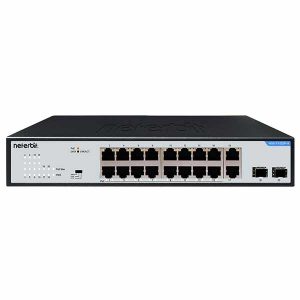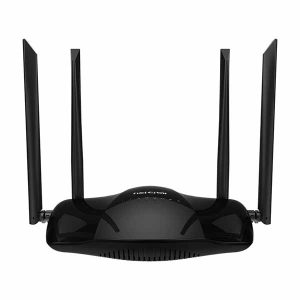





کندی اینترنت میتواند تجربه دیجیتال شما را به یک کابوس تبدیل کند. از فریز شدن تصویر در یک تماس ویدیویی مهم گرفته تا بافرینگ بیامان هنگام تماشای فیلم آنلاین، همه ما این لحظات کلافهکننده را تجربه کردهایم. بسیاری از ما برای افزایش سرعت اینترنت به سراغ بستههای گرانتر یا تغییر ارائهدهنده سرویس میرویم، اما گاهی با چند تنظیم ساده روی مودم، میتوان سرعت و پایداری اینترنت را بهطرز چشمگیری بهبود داد.
در این مقالهی سایت آونگ، راهکارهای عملی و تستشدهای را بررسی میکنیم که بدون نیاز به دانش فنی پیچیده یا هزینه اضافی، به شما کمک میکنند تا از مودم خود حداکثر عملکرد را بگیرید. اگر به دنبال بهینهسازی مودم، افزایش سرعت Wi-Fi یا تنظیمات حرفهای مودم هستید، این مقاله برای شماست.

۱. جای مناسب برای مودم: کلید سیگنال قوی
مکان قرارگیری مودم تأثیر مستقیمی بر کیفیت و سرعت اینترنت دارد. حتی بهترین مودمها اگر در جای نامناسب قرار بگیرند، کارایی خود را از دست میدهند. دیوارهای بتنی، وسایل فلزی، آینهها و حتی گیاهان بزرگ میتوانند امواج Wi-Fi را تضعیف کنند. برای بهینهسازی:
• مودم را در مرکز خانه قرار دهید: قرار دادن مودم در نقطه مرکزی و در ارتفاع (مثلاً روی یک قفسه) پوشش Wi-Fi را بهبود میدهد.
• از موانع دوری کنید: مودم را نزدیک وسایلی مثل مایکروویو، یخچال یا تلویزیون قرار ندهید، زیرا این دستگاهها تداخل الکترومغناطیسی ایجاد میکنند.
• برای فضاهای بزرگ: اگر خانه یا دفتر شما بزرگ است، استفاده از Wi-Fi Extender یا سیستمهای Mesh Wi-Fi میتواند پوشش شبکه را به نقاط دورتر گسترش دهد..
۲. بهروزرسانی Firmware مودم: همیشه بهروز باشید
مودمها مانند گوشیهای هوشمند، بهروزرسانیهای نرمافزاری (Firmware) دریافت میکنند که عملکرد، امنیت و حتی سرعت اینترنت را بهبود میبخشد. اگر مدتهاست Firmware مودم خود را آپدیت نکردهاید، احتمالاً از حداکثر پتانسیل دستگاه استفاده نمیکنید.
با مراجعه به سایت آونگ در صفحه محصولی مودم خود میتوانید به روزترین فریم ورها را دریافت کنید.
چگونه آپدیت کنیم؟
1. وارد پنل مدیریت مودم شوید. کافی است آدرس 192.168.1.1 یا 192.168.0.1 را در مرورگر وارد کنید.
2. در بخش Firmware Update یا Administration، گزینه بررسی بهروزرسانی را انتخاب کنید.
3. اگر نسخه جدیدی موجود باشد، آن را دانلود و نصب کنید. برخی مودمها قابلیت Auto Update دارند که این فرآیند را سادهتر میکند.
چرا مهم است؟ بهروزرسانی Firmware میتواند باگهای نرمافزاری را برطرف کند، پروتکلهای امنیتی جدید را فعال کند و حتی سرعت انتقال دادهها را افزایش دهد. آونگ توصیه میکند حداقل هر 6 ماه یکبار، Firmware مودم خود را بررسی کنید.
۳. تغییر کانال Wi-Fi : رفع تداخل سیگنال
در مناطق شلوغ که چندین شبکه Wi-Fi فعال هستند، تداخل سیگنال میتواند سرعت اینترنت را کاهش دهد. مودمهای Wi-Fi روی کانالهای خاصی کار میکنند و انتخاب کانال مناسب میتواند عملکرد شبکه را بهبود دهد.
چگونه کانال را تغییر دهیم؟
1. وارد تنظیمات مودم شوید و به بخش Wireless Settings بروید.
2. از ابزارهایی مثل WiFi Analyzer (قابلنصب روی گوشی) استفاده کنید تا کانالهای شلوغ را شناسایی کنید.
3. برای باند 2.4 گیگاهرتز، کانالهای 1، 6 یا 11 معمولاً بهترین عملکرد را دارند. برای باند 5 گیگاهرتز، کانالهای بالاتر (مثل 36 یا 48) را امتحان کنید.
مزیت باند 5 گیگاهرتز: مودمهای دوبانده از باند 5 گیگاهرتز پشتیبانی میکنند که سرعت بالاتری ارائه میدهد، هرچند برد آن کمتر است. برای گیمینگ، استریمینگ یا تماسهای ویدیویی، این باند ایدهآل است.

۴. فعالسازی QoS: مدیریت هوشمند پهنای باند
Quality of Service (QoS) قابلیتی است که به شما امکان میدهد اولویت پهنای باند را برای فعالیتهای خاص تنظیم کنید. مثلاً میتوانید تعیین کنید که تماسهای ویدیویی یا گیمینگ نسبت به دانلودهای سنگین اولویت داشته باشند.
چگونه QoS را فعال کنیم؟
1. در پنل مودم، به بخش Advanced > QoS یا Traffic Management بروید.
2. گزینه Dynamic QoS را فعال کنید.
3. دستگاهها یا برنامههای مهم مثل Skype یا کنسولهای بازی را در اولویت قرار دهید.
مزیت: با فعالسازی QoS، مودم بهصورت هوشمند پهنای باند را میکند، که باعث کاهش لگ و قطعی در فعالیتهای حساس میشود. این قابلیت برای خانوادههایی که چندین دستگاه به مودم متصل دارند، بسیار کاربردی است.
۵. فیلتر کردن دستگاههای متصل: امنیت و سرعت بیشتر
اتصال تعداد زیادی دستگاه به مودم میتواند باعث کاهش سرعت اینترنت شود، بهخصوص اگر دستگاههای ناشناخته یا غیرضروری به شبکه وصل باشند.
چگونه بررسی کنیم؟
1. در پنل مودم، به بخش Attached Devices یا Connected Devices بروید.
2. لیست دستگاههای متصل را بررسی کنید و موارد ناشناس را بلاک کنید.
3. از رمز عبور قوی با پروتکل WPA3 یا حداقل WPA2 استفاده کنید.
توصیه آونگ: برای امنیت بیشتر، میتوانید قابلیت Guest Network را فعال کنید تا مهمانان بدون دسترسی به شبکه اصلی، به اینترنت متصل شوند.
۶. تغییر DNS: بارگذاری سریعتر سایتها
DNS (Domain Name System) مانند یک دفترچه تلفن دیجیتال عمل میکند که آدرسهای وب مثل google.com را به IP تبدیل میکند. استفاده از DNS سریعتر میتواند زمان بارگذاری سایتها را کاهش دهد.
چگونه DNS را تغییر دهیم؟
1. در تنظیمات مودم، به بخش WAN Setup یا Internet Setup بروید.
2. DNSهای معتبری مثل Google DNS (8.8.8.8 و 8.8.4.4) یا Cloudflare DNS (1.1.1.1) را وارد کنید.
3. همچنین میتوانید DNS را مستقیماً روی کامپیوتر یا گوشی تغییر دهید.
مزیت: تغییر DNS نهتنها سرعت بارگذاری سایتها را افزایش میدهد، بلکه میتواند امنیت مرور وب را نیز بهبود ببخشد.
۷. بررسی نویز خط تلفن برای مودمهای ADSL
اگر از اینترنت ADSL استفاده میکنید، کیفیت سیمکشی و نویز خط تلفن تأثیر زیادی بر سرعت اینترنت دارد.
• از Splitter باکیفیت استفاده کنید: این دستگاه نویز خط تلفن را کاهش میدهد.
• سیمکشی را بررسی کنید: اگر صدای نویز در خط تلفن میشنوید، احتمالاً سوکت یا کابلها مشکل دارند.
• با ارائهدهنده تماس بگیرید: از شرکت سرویسدهنده بخواهید مقادیر SNR و Attenuation خط شما را بررسی کند.
توصیه آونگ: برای کاربران ADSL، استفاده از کابلهای مسی باکیفیت و بررسی دورهای خط تلفن میتواند سرعت اینترنت را تا 20 درصد افزایش دهد.

۸. تنظیمات Bandwidth Limit: تعادل در مصرف اینترنت
برخی مودمها امکان محدود کردن پهنای باند برای هر دستگاه را فراهم میکنند. این قابلیت برای جلوگیری از مصرف بیشازحد اینترنت توسط یک دستگاه (مثلاً دانلودهای سنگین) بسیار مفید است.
چگونه تنظیم کنیم؟
1. در پنل مودم، به بخش Bandwidth Control یا Traffic Management بروید.
2. برای دستگاههایی که مصرف بالایی دارند (مثلاً کامپیوتر در حال دانلود)، محدودیت پهنای باند تنظیم کنید.
مزیت: این تنظیم باعث میشود تجربه اینترنت برای همه کاربران شبکه عادلانه و پایدار باشد.
۹. ریست دورهای مودم: ساده اما مؤثر
یک راهکار ساده اما کارآمد برای افزایش پایداری مودم، خاموش و روشن کردن دورهای آن است.
چگونه انجام دهیم؟
مودم را به مدت 10 ثانیه خاموش کنید و دوباره روشن کنید. این کار حافظه کش مودم را خالی میکند.
ریست خودکار: برخی مودمها گزینه زمانبندی ریبوت خودکار دارند (مثلاً هر شب ساعت 3 صبح).
مزیت: ریست دورهای میتواند مشکلات موقتی مثل افت سرعت یا قطعی را برطرف کند.

نتیجهگیری: اینترنت سریعتر با تنظیمات هوشمند مودم
کندی اینترنت همیشه به معنای نیاز به سرویس گرانتر یا تماس با پشتیبانی نیست. با تنظیمات سادهای مثل جایگذاری درست مودم، تغییر کانال Wi-Fi، فعالسازی QoS و بهروزرسانی Firmware، میتوانید بدون هزینه اضافی، سرعت اینترنت و پایداری شبکه خود را بهبود دهید. این راهکارها که توسط تیم آونگ گردآوری شدهاند، به شما کمک میکنند تا از مودم خود حداکثر استفاده را ببرید.