





چگونه گوشی خود را به مودم تبدیل کنیم؟ آموزش تبدیل گوشی به مودم
برای اینکه با لپتاپ یا کامپیوتر به اینترنت متصل شوید به مودم نیاز دارید. خرید مودم و طرحهای اینترنتی هزینههای زیادی دارد و برای افرادی که به طور موقت به اینترنت نیاز دارند خیلی به صرفه نیست. بهترین راه تبدیل گوشی به مودم است.
روشهای زیادی برای این کار وجود دارد که سادهترین راه استفاده از فناوری بیسیم است. البته اتصال گوشی از طریق کابل USB به کامپیوتر هم میتواند راهحل خوبی برای دسترسی به اینترنت باشد.
در این مقاله شما را با چند روش تبدیل گوشی به مودم آشنا میکنیم. همچنین با نرم افزارهای مربوطه نیز آشنا خواهید شد. تا انتهای مقاله همراه ما باشید.
مزایای استفاده از گوشی به عنوان مودم
اصلا چرا باید به جای خرید مودم، از گوشی استفاده کرد؟ این کار چه مزایایی دارد؟
قبل از پاسخ به این سوال خوب است بدانید که خرید مودم خانگی، تجاری و اداری بسیار ضروری است. در چنین مکانهایی نیاز دائمی به اینترنت وجود دارد که قطعا مودم بهترین انتخاب است.
اما برای اقشار و موقعیتهای خاصی هم میتوان از گوشی به عنوان مودم استفاده کرد که در زیر برخی از آنها را بیان میکنیم.
- قابلیت جابهجایی آسان: برخلاف مودمها که اغلب روی خطوط تلفن ثابت وصل میشوند، میتوانید موبایل خود را به راحتی جابهجا کرده و در مکانهای مختلف از اینترنت آن برای کامپیوتر یا لپتاپ استفاده کنید.
- استفاده به صورت موقت: تبدیل گوشی به مودم به صورت موقت انجام میشود و نمیتوان این کار را به شکل دائم انجام داد چون ممکن است به گوشی آسیب وارد شود. اما برای موقعیتهای خاص میتوانید گوشی را به مودم تبدیل کرده و از اینترنت آن استفاده کنید.
- خرید بستههای ارزانتر: اکثر کسانی که از موبایل به عنوان مودم استفاده میکنند عادت دارند برای نیازهای ضروری و موقت خود بستههای اینترنت ارزانتر خریداری کنند.
- عدم نیاز به خط تلفن ثابت: با تبدیل گوشی به وایفای دیگر نیازی نیست کامپیوتر یا لپتاپ شما در نزدیکی پریز تلفن ثابت خانه قرار گیرد. میتوانید هر کجای خانه یا محل کار که دوست دارید لپتاپ را به اینترنت متصل کنید.
[inbound post_id=”55503″][/inbound]
روش تبدیل گوشی اندروید به مودم
تبدیل موبایل به مودم کار چندان دشواری نیست. کافیست با قابلیت Hotspot در گوشی آشنایی داشته باشید.
اگر گوشی اندرویدی دارید، مراحلی که در زیر گفته میشود را به دقت انجام دهید:
- وارد بخش تنظیمات Settings گوشی خود شوید. این بخش در منوی تمام گوشیها وجود دارد.
- در بخش Wireless & Networks به دنبال عبارت «Tethering & portable hotspot» بگردید و روی آن اشاره کنید.
توجه: در گوشیهای شیائومی، باید در بخش SIM cards & mobile networks روی عبارت «Portable hotspot» اشاره کنید تا وارد این بخش شوید.
- در این مرحله کافیست قابلیت hotspot گوشی را فعال کنید.
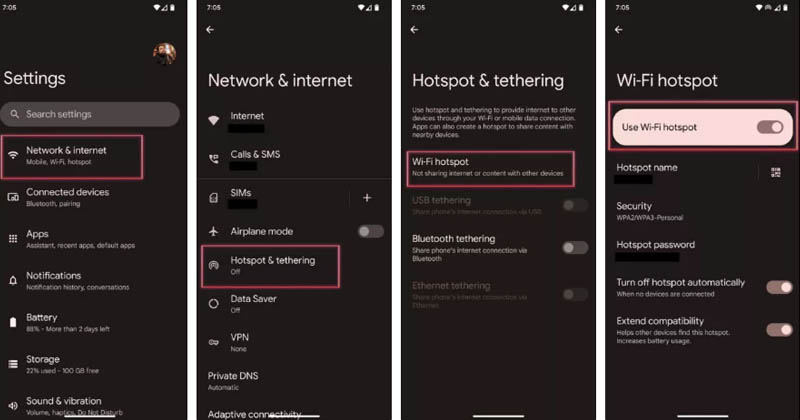
- میتوانید برای hotspot گوشی خود نام و رمز عبور دلخواه خود را انتخاب کنید. برای این کار باید وارد تنظیمات hotspot شوید.
- پس از فعالسازی hotspot، گوشی شما به مودم تبدیل شده است و حالا میتوانید با لپتاپ یا گوشیهای دیگر، به اینترنت گوشی خود متصل شوید.
[inbound post_id=”55422″][/inbound]
روش تبدیل گوشی آیفون به مودم
گوشیهای آیفون را هم مانند اندروید میتوان به مودم تبدیل کرد. برای این کار کافیست مراحلی که در ادامه گفته میشود را به دقت انجام دهید:
- وارد تنظیمات یا همان Settings گوشی شوید.
- روی عبارت Cellular اشاره کنید تا وارد تنظیمات شبکه و اینترنت گوشی شوید.
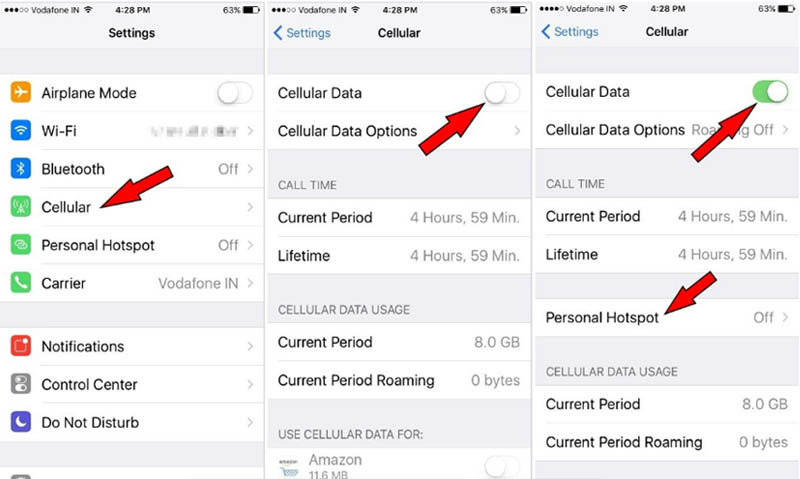
- در این بخش، دقت کنید که بخش Cellular Data فعال باشد. کمی پایینتر عبارت Personal Hotspot را میبینید که باید روی آن اشاره کنید تا آیفون شما به مودم تبدیل شود.
- مانند گوشیهای اندرویدی شما هم میتوانید نام و رمز عبور Hotspot گوشی خود را تغییر دهید تا فقط خودتان به تنظیمات آن دسترسی داشته باشید.
تبدیل گوشی به وایفای از طریق کابل
ممکن است کامپیوتر یا لپتاپی که قصد دارید به آن اینترنت بدهید، به فناوری وای فای یا بلوتوث مجهز نباشند.
در این صورت تنها را استفاده از کابل برای دسترسی به اینترنت است.
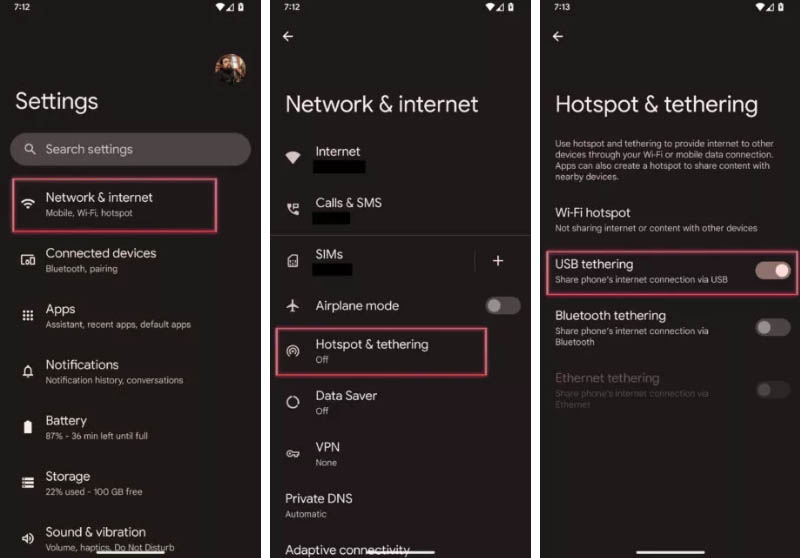
بجز روشهایی که در بالا گفته شد، شما میتوانید از طریق کابل هم گوشی خود را به مودم تبدیل کرده و اینترنت را به دستگاههای دیگر منتقل کنید.
برای این کار کافیست قابلیت hotspot را در گوشیهای اندروید یا آیفون خود فعال کنید. پس از فعالسازی، باید گزینه USB tethering را فعال کنید.
حالا کابل شارژ گوشی خود را از یک طرف به موبایل و از طرف دیگر به کامپیوتر یا لپتاپ متصل کنید. به همین سادگی میتوان از گوشی به عنوان مودم کامپیوتر استفاده کرد.
نرم افزار تبدیل گوشی به وایفای
در فروشگاههای اپلیکیشن موبایل، نرمافزارهای زیادی برای بهاشتراک گذاری اینترنت تلفن همراه وجود دارد که میتوانید با نصب آنها کار خود را پیش ببرید.
اما به دلیل وجود این قابلیت در تمام گوشیها، عملا استفاده از چنین اپلیکیشنهایی منطقی نیست.
ضمن اینکه بسیاری از این اپلیکیشنها مانند Pdanet+ برای اینکه گوشی شما را به مودم تبدیل کند، به دسترسیهای زیادی نیاز دارد و باید گوشی عملا روت شود که این کار ممکن است ایمنی گوشی شما را به خطر بیندازد.
به همین دلیل پیشنهادی میکنیم برای تبدیل گوشی به روتر از تنظیمات و قابلیتهای خود گوشی استفاده کنید که سادهتر هم هست.
سخن پایانی
در این مقاله روشهایی برای تبدیل گوشی به وایفای معرفی کردیم. این روشهای برای گوشیهای اندروید و آیفون قابل استفاده هستند.
همچنین اپلیکیشنهایی برای این کار نیز وجود دارند که پیشنهاد میکنیم به دلیل امنیت بیشتر، از برنامههای اصلی خود گوشی استفاده کنید.
نظرات و پیشنهادات خود را با ما در میان بگذارید. آیا روشهای دیگری برای تبدیل گوشی به مودم میشناسید؟