




قطعاً برای شما هم پیش آمده است که به دلیل تغییر سرویسدهنده اینترنت، تعویض مودم، افزایش امنیت شبکه خانگی و یا دلایل دیگر تصمیم به تغییر رمز مودم خود گرفتهاید.
رمز مودم وایفای یکی از مهمترین اطلاعات شبکه اینترنت خانگی و یا سازمانی شماست که نباید در اختیار افراد غیرمجاز قرار گیرد، زیرا به راحتی میتوانند وارد شبکه شما شده، اطلاعات شما را به سرقت برده و از آنها سوءاستفاده کنند.
در سادهترین حالت، اگر کسی با دانستن رمز مودم وایفای شما به اینترنت شما وصل شود، میتواند از حجم ارسال و دریافت شما به صورت رایگان استفاده کند بدون آنکه کسی متوجه شود.
هنگام اتمام سرویس اینترنت، این شما هستید که میبایست هزینههای جدید را پرداخت کنید، در حالی که فردی دیگر از خدمات اینترنت شما استفاده میکند.
به همین منظور ضروری است که روش تغییر رمز مودم را بدانید. اما چگونه رمز مودم را تغییر دهیم؟ آیا میتوان این کار را با هر وسیلهای مانند کامپیوتر یا گوشی موبایل انجام داد؟
در این مقاله قصد داریم اطلاعاتی پیرامون آموزش تغییر رمز مودم برای شما ارائه دهیم. اگر مایل هستید با روش تغییر رمز مودم آشنا شوید و این کار را در صورت نیاز خودتان بدون کمک دیگران انجام دهید، با ما همراه باشید.
تغییر رمز مودم در کامپیوتر
اگر به یک کامپیوتر و یا لپ تاپ دسترسی دارید، به راحتی میتوانید تغییر رمز مودم را خودتان انجام دهید.
این روش برای همه مودم روترها یکسان است و فقط در برخی جزئیات ممکن است تفاوتهایی وجود داشته باشد.
برای تغییر رمز مودم مخابرات و یا سایر سرویسدهندههای اینترنت در محیط کامپیوتر یا لپ تاپ کافی است مراحل زیر را دنبال کنید:
- یک مرورگر وب را در محیط ویندوز باز کنید. استفاده از مرورگرهای گوگل کروم و یا موزیلا برای این منظور توصیه میشود. سپس آدرس ورود به تنظیمات مودم خود را در مرورگر وارد کنید. این آدرس معمولاً به صورت 192.168.1.1 و یا 192.168.0.1 است و در برچسب پشت مودم نوشته شده است.
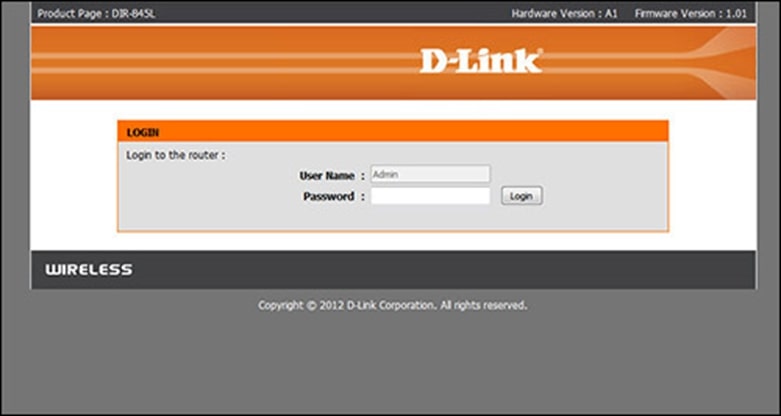
- با ورود به آدرس فوق، صفحهای برای ورود به قسمت تنظیمات نمایش داده میشود که از شما، نام کاربری و پسورد میخواهد. نام کاربری و گذرواژه به صورت پیشفرض admin است.
[inbound post_id=”61902″][/inbound]
- در صورتی که برای بار اول به قسمت تنظیمات مودم خود وارد میشود، از واژههای admin استفاده کنید. در صورتی که مودم شما قبلاً کانفیگ شده باشد، یا باید نام کاربری و رمز عبور تغییر یافته آن را در اختیار داشته باشید، یا در غیر این صورت، با ریست کردن مودم، تنظیمات آن را به حالت پیشفرض برگردانید.
- پس از وارد کردن نام کاربری و پسورد، روی log in کلیک کنید.
- با ورود به بخش تنظیمات مودم، به دنبال تنظیمات بیسیم یا Wireless Settings بگردید. معمولاً این بخش در منوی اصلی قسمت تنظیمات یافت میشود.
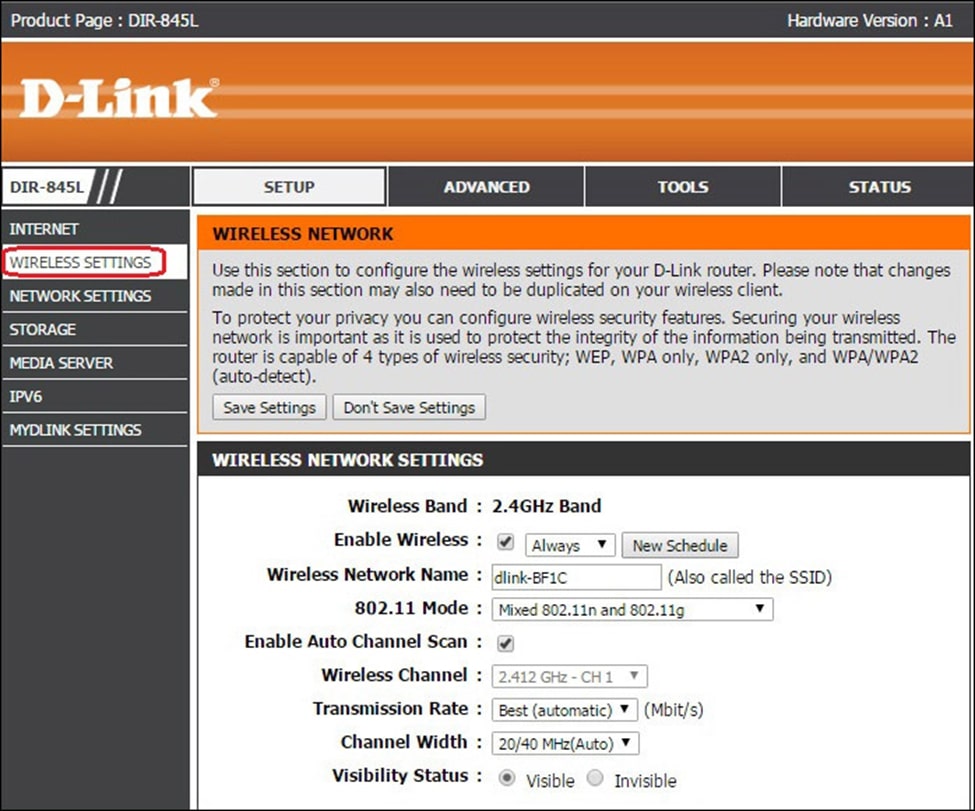
- در قسمت Wireless Settings، فیلد Password را بیابید. ممکن است این بخش در فیلدی به نام pre-shared key قرار داشته باشد.
- در این فیلد، پسورد مودم برای اتصال به شبکه وایفای درج میشود. در صورتی که پسورد از پیش تعریف شده باشد، در این قسمت میتوانید آن را تغییر دهید و اگر میخواهید برای بار اول پسورد را تعریف کنید، این فیلد خالی خواهد بود.
[inbound post_id=”56389″][/inbound]
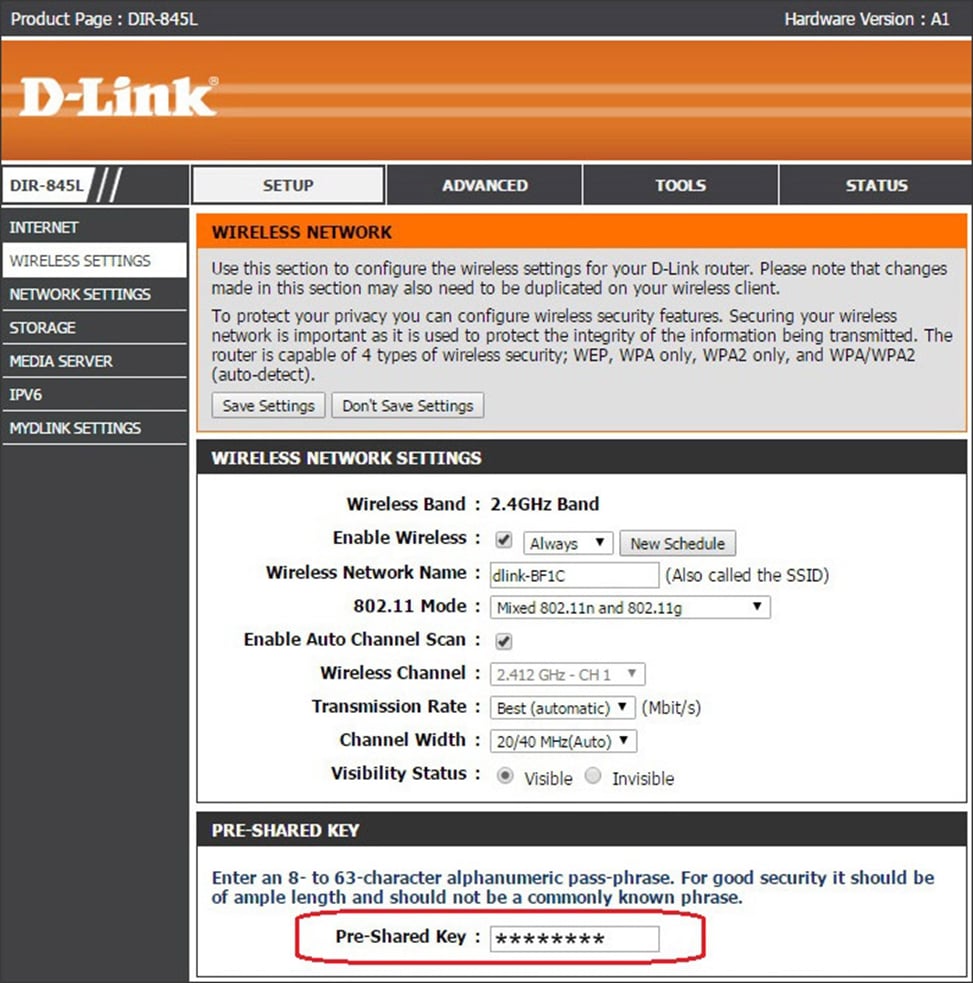
- پس از تعریف و یا تغییر رمز وایفای، روی گزینه save کلیک کنید. به این ترتیب تغییر رمز وایفای به پایان رسیده است و میتوانید با وارد کردن آن، دستگاههای مختلف را اینترنت وایفای متصل کنید.
[inbound post_id=”62068″][/inbound]
تغییر رمز مودم با گوشی
شاید شرایطی برای شما پیش بیاید که دسترسی به کامپیوتر و یا لپ تاپ نداشته باشید و بخواهید تغییر رمز مودم وایفای را خودتان انجام دهید.
در این حالت میتوانید از گوشی موبایل برای تغییر رمز مودم استفاده کنید. اگر آدرس ورود به تنظیمات مودم را در این حالت میدانید، مانند روش قبل عمل کنید. اما اگر آدرس ورود به تنظیمات مودم را نمیدانید، به روش زیر عمل کنید:
- وارد قسمت Setting گوشی موبایل خود شده و به قسمت Connection > Wi-Fi وارد شوید. در این بخش، لیستی از شبکههای وایفای در محدوده اطراف شما نمایش داده میشود. میتوانید نام مودم خود را در صورتی که اتصال وایفای آن روشن باشد، در این بخش مشاهده کنید.
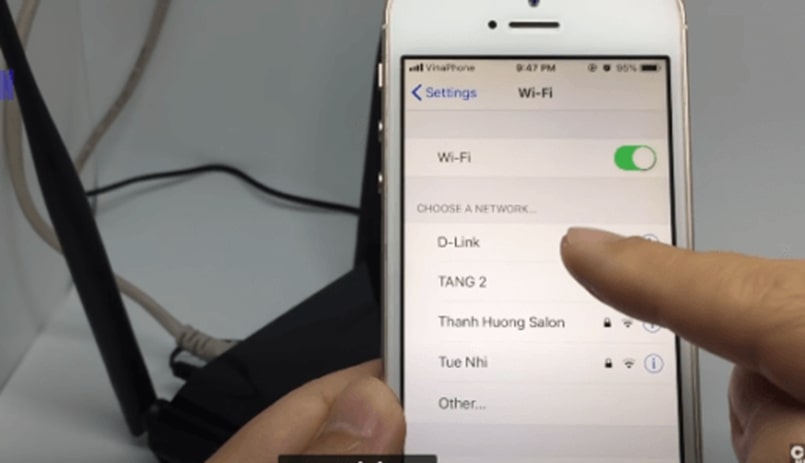
- در این مرحله با لمس کردن نام مودم خود، وارد قسمت اطلاعات آن خواهید شد. در این بخش، اطلاعاتی نظیر آدرس IP و آدرس روتر وجود دارد. آدرس روتر همان آدرس ورود به تنظیمات مودم است. آن را کپی کنید.
[inbound post_id=”56399″][/inbound]
- یک مرورگر وب را باز کرده و آدرس مورد نظر را در آن کپی کنید. معمولاً در گوشیهای اندرویدی مرورگر کروم توصیه میشود و مرورگر سافاری هم برای گوشیهای ios پیشنهاد میگردد.
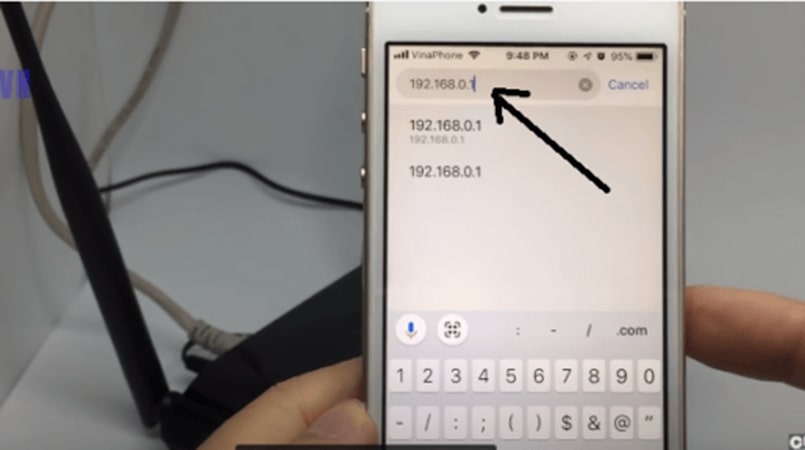
- در این مرحله همانند محیط ویندوز، از شما نام کاربری و پسورد برای ورود به تنظیمات مودم خواسته میشود. به صورت پیشفرض هردوی این فیلدها را با کلمه admin پر کنید. پس از ورود به بخش تنظیمات، منوی Wireless را انتخاب کنید.
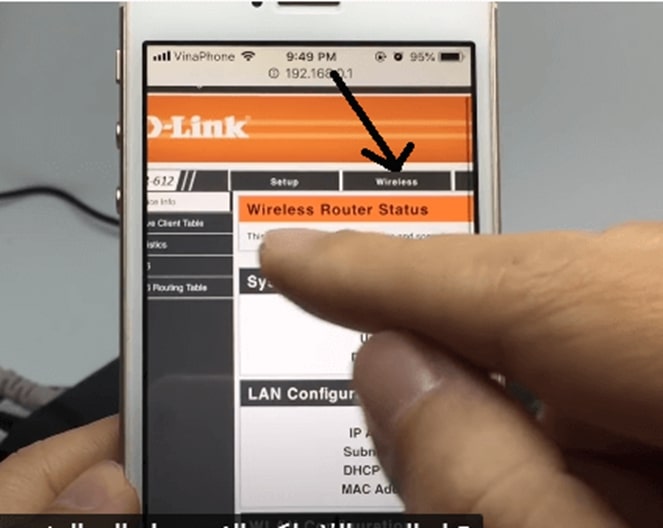
- در قسمت Wireless، در فیلد pre-shared key رمز وایفای خود را وارد کنید. این رمز باید حداقل 8 کاراکتر باشد. پس از تغییر رمز مودم وایفای در فیلد pre-shared key، روی گزینه Apply تاچ کنید.
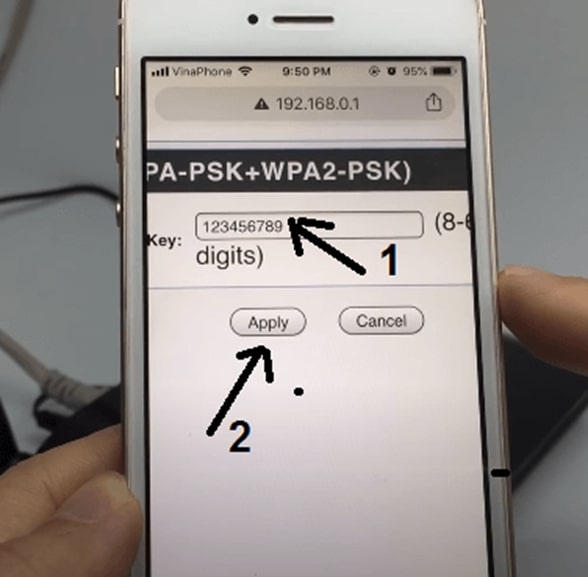
- با انتخاب گزینه Apply، آیکون وایفای در بالای گوشی حذف شده و اتصال مجدد به وایفای برقرار میشود. این روند ممکن است چند ثانیهای به طول بیانجامد.
- پس از ظاهر شدن آیکون وایفای، وارد تنظیمات Wi-Fi گوشی شده و روی نام مودم خود تاچ کنید. سپس پسوردی را که در مرحله قبل تعریف کردهاید، وارد کرده و روی گزینه Join تاچ کنید.
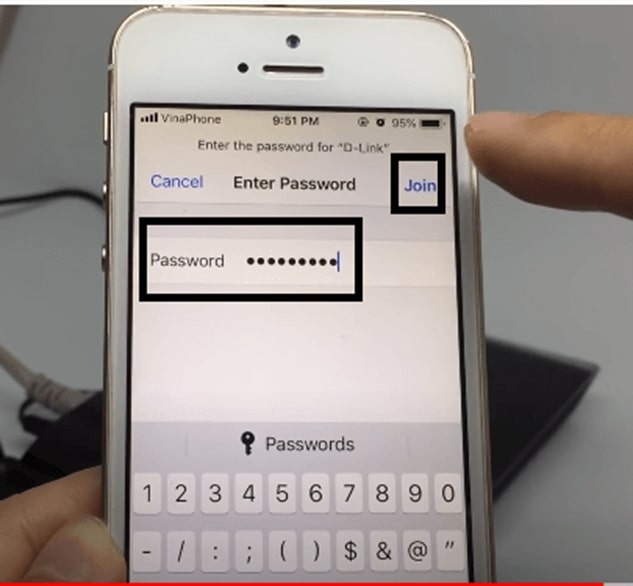
- در این مرحله، تغییر رمز مودم با گوشی پایان یافته است و میتوانید از اتصال وایفای روی گوشی خود لذت ببرید. البته این تنظیمات برای سایر دستگاههای متصل به مودم هم اعمال میشود و برای اتصال آنها میبایست رمز جدید را وارد کنید.
[inbound post_id=”56311″][/inbound]
سخن پایانی
در این مقاله به آموزش تغییر رمز مودم پرداختیم. همانطور که دید، این کار بسیار ساده است و به سادگی و بدون نیاز به کمک دیگران میتوانید این کار را انجام دهید.
اگر به کامپیوتر و یا لپ تاپ دسترسی ندارید، میتوانید تغییر رمز مودم با گوشی را امتحان کنید که روندی مشابه کامپیوتر دارد.
پیشنهاد ما این است که از پسوردهای قوی برای مودم وایفای خود استفاده کنید تا شکستن آن برای سایر افراد آسان نباشد. همچنین روشهای دیگر افزایش امنیت شبکه وایفای نظیر محدودسازی تعداد کاربران متصل به مودم هم توصیه میشود.