






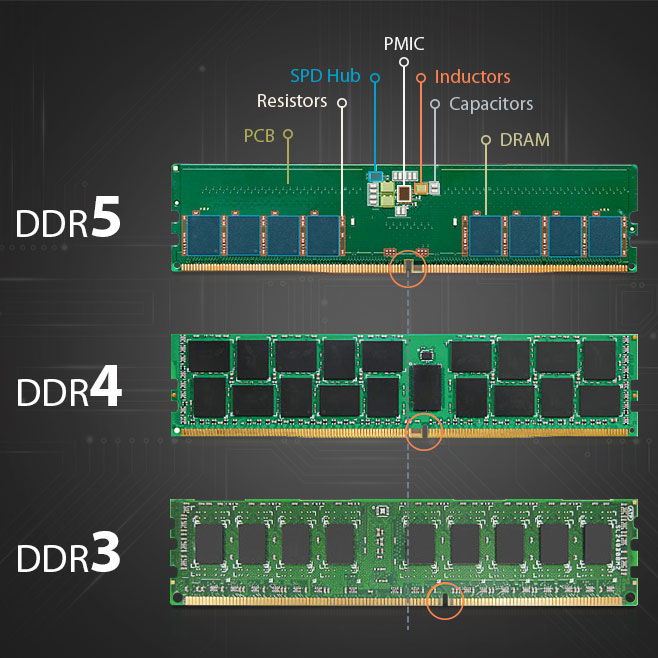
رم در کنار پردازنده و کارت گرافیک، اجزای اصلی یک کامپیوتر هستند که همگی روی مادربرد نصب میشوند.
رم وظیفه نگهداری اطلاعات موقت پردازشی را بر عهده دارد. دادههای پردازش شده توسط CPU پیش از نمایش روی مانیتور یا سایر سختافزارهای خروجی روی رم ذخیره میشوند و در حین پردازش هم در صورتی که نیاز به فراخوانی دادهای باشد، این دادهها از رم دریافت میگردد.
سرعت انتقال دادهها بین رم و پردازنده کامپیوتر یک فاکتور مهم در تعیین سرعت کلی سیستم است. رمها دو ویژگی مهم دارند که آنها را از نظر قابلیت و قیمت با هم متمایز میسازد.
اولین فاکتور، استاندارد سرعت است و دومین مورد مهم ظرفیت قابلدسترسی است. هرچه این فاکتور بیشتر باشد، عملکرد رم بهتر بوده و کامپیوتر میتواند برنامههای سنگین را به راحتی اجرا و پردازش کند.
سازگاری مادربرد با رم بسیار مهم است زیرا اگر رم با اسلات های مادربرد از نظر فیزیکی و یا از نظر نرمافزاری سازگار نباشد، هرچقدر هم رم شما سرعت و ظرفیت بالایی داشته باشد، باز هم در ایجاد ارتباط با پردازنده و سایر بخشها مشکل خواهد داشت.
مادربرد هم در مقابل، کنترل ارتباط اجزای مختلف کامپیوتر را بر عهده دارد، بنابراین سازگاری مادربرد با رم از نظر استاندارد مورد پشتیبانی، تضمینکننده عملکرد بهتر کامپیوتر است.
اگر میخواهید با خرید مادربرد جدید، سیستم خود را ارتقاء دهید اما رمهای خود را عوض نمیکنید، باید پیش از خرید، بررسی کنید که مادربرد چقدر رم ساپورت میکند؟
[inbound link=”https://avang.ir/products/%d9%82%d8%b7%d8%b9%d8%a7%d8%aa-%da%a9%d8%a7%d9%85%d9%be%db%8c%d9%88%d8%aa%d8%b1//”]مشاهده انواع مادربرد و مشخصات آنها[/inbound]
برای آشنایی با فاکتورهای تشخیص سازگاری مادربرد با رم، تا انتهای این مقاله همراه ما باشید.
بررسی سازگاری رم و مادربرد
برای تشخیص سازگاری مادربرد با رم، باید عوامل زیادی را در نظر بگیرید. برخی از این موارد به راحتی قابلتشخیص است، در حالی که برخی دیگر برای تعیین مشخصات مادربرد نیاز به بررسی بیشتر دارد.
[product_img post_id=”57683″ image_size=”large”]$title[/product_img]
در اینجا چند ویژگی مهم رم در هنگام بررسی سازگاری با مادربرد را توضیح میدهیم:
1. فرم فکتور
مادربردهای دسکتاپ از رم دو ماژول درونخطی (DIMM) پشتیبانی میکنند و لپ تاپها از رم ماژول حافظه درونخطی دوگانه (SO-DIMM) استفاده میکنند.
DIMM ها نسبت به SO-DIMM طول بیشتری دارند و فضای بیشتری را اشغال میکنند. بنابراین یکی از موارد مهمی که در راهنمای خرید مادربرد عنوان میشود، فرم فکتور یا ابعاد رم است.
2. نسل DDR
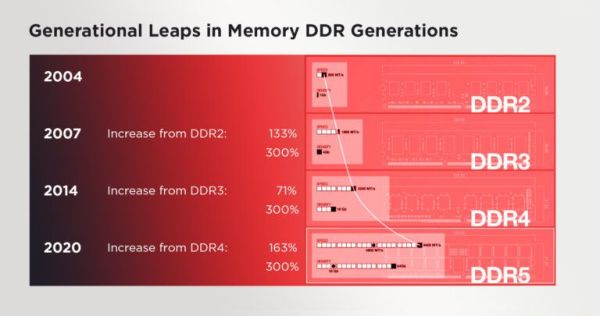
DDR، DDR2، DDR3 و DDR4 همگی از انواع مختلف رم هستند که با یکدیگر قابل تعویض و یا قابلجایگزینی نمیباشند.
اگر در حال تجهیز یک کامپیوتر با مادربرد جدید هستید، به رم DDR4 و یا DDR5 نیاز دارید. اگر از مادربرد قدیمیتری استفاده میکنید یا کامپیوتر قدیمی خود را ارتقا میدهید، ممکن است به رم DDR3 یا حتی DDR2 نیاز داشته باشید.
3. ظرفیت ذخیرهسازی
این آیتم، یکی از مهمترین فاکتورها در انتخاب رم است. ظرفیت ذخیرهسازی بیشتر به شما این امکان را میدهد که همزمان چندین برنامه را اجرا کرده و بازیهای سنگین با منابع فشرده را به راحتی روی کامپیوتر خود اجرا کنید، البته به شرطی که از مادربرد مناسب گیمینگ استفاده کرده باشید.
برخی از مادربردها از نظر پشتیبانی از ظرفیت حافظه رم، محدودیتهایی دارند که باید هنگام بررسی سازگاری مادربرد با رم به آن توجه کرد.
4. سرعت
سرعت کلاک رم بر حسب مگاهرتز اندازهگیری میشود و رم با سرعت کلاک بیشتر به این معنی است که عملیات کامپیوتر با سرعت بیشتری قابلاجرا است.
سرعت رم در هنگام بررسی انواع مادربرد چندان نگرانکننده نیست زیرا رمها دارای ویژگی سازگاری سرعت پسین هستند.
یعنی از نظر سرعت کلاک با مادربردهای قدیمیتر سازگارند و میتوان از یک رم جدید با سرعت کلاک بیشتر روی مادربرد قدیمی که از سرعت کلاک کمتری پشتیبانی میکند، استفاده نمود.
5. چیدمان داخلی
ماژولهای رم برای خنکسازی معمولاً دارای هیت سینکهای مختص خود هستند که روی سطح آنها تعبیه شده است.
ماژولهای رمی که هیت سینکهای بزرگ دارند، گاهی اوقات ممکن است مانعی برای چیدمان اجزای داخلی کامپیوتر باشند، به ویژه سیستم خنککننده مادربرد که معمولاً فضای زیادی را اشغال میکند.
[inbound post_id=”59713″][/inbound]
ارتفاع ماژولهای رم، اندازه و موقعیت خنککننده CPU و قرارگیری هر یک از اجزا را پیش از خرید رم یا مادربرد جدید، بررسی کنید.
6. پشتیبانی از ECC
ECC یا کد اصلاح خطا یک قابلیت در ماژولهای رم جدید است که باید پیش از بررسی پشتیبانی مادربرد از رم آن را مد نظر داشت.
در واقع باید در مشخصات مادربرد جستجو کرد که آیا رمهای ECC را پشتیبانی میکند یا خیر. در این صورت بسته به اینکه نوع ماژول رم شما ECC یا Non-ECC باشد، میتوانید مادربرد مناسب را انتخاب کنید.
این عوامل همگی به یک اندازه مهم هستند، چه در حال ساخت یک کامپیوتر جدید باشید یا بخواهید یک کامپیوتر قدیمی را ارتقاء دهید. با این حال، اگر کامپیوتر قدیمیتری را ارتقا میدهید، راه بسیار سادهتری برای تشخیص سازگاری مادربرد با رم وجود دارد.
اگر کامپیوتر شما فعال است، به راحتی با جستجو در اینترنت و جستجوی مشخصات مادربرد، میتوانید پشتیبانی مادربرد از رم را بررسی کنید.
[product_img post_id=”54537″ image_size=”large”]$title[/product_img]
پشتیبانی مادربرد از رم
شاید برایتان این سؤال پیش بیاید که چه استاندارد رمی برای شما مناسب است؟ یا مادربرد چقدر رم ساپورت میکند؟ در نهایت چه سرعت رمی پاسخگوی نیاز شماست؟ برای این منظور باید یک سری فاکتورها را پیش از خرید مادربرد یا رم بررسی کنید.
سه راه برای فهمیدن اینکه مادربرد شما از چه نسل DDR پشتیبانی میکند، وجود دارد. میتوانید سوکتهای مادربرد را که مخصوص اتصال ماژول رم هستند بررسی کنید.
[inbound post_id=”59912″][/inbound]
همچنین میتوانید به مشخصات مادربرد خود رجوع کرده و نوع سوکتها یا اسلاتهای رم مورد پشتیبانی را مشخص نمایید.
در صورتی که یک کامپیوتر جدید را تجهیز میکنید، قطعاً باید رمهای نسل DDR4 و یا DDR5 را انتخاب کنید اما اگر مادربردتان قدیمی است، باید نسلهای قدیمیتر رم را برگزینید.
نسلهای مختلف DDR دارای سوکتهایی با ظاهر بسیار مشابه هستند، اما هر کدام علاوه بر بریدگیها، تعداد پینهای متفاوتی نیز دارند.
این تفاوتهای جزئی از نصب رم به صورت نادرست روی مادربرد جلوگیری کرده و تشخیص سازگاری مادربرد با رم را سادهتر میکند. در اینجا نحوه تشخیص تفاوت ظاهری انواع رمهای DDR را توضیح میدهیم:
- DDR: این ماژولها دارای 184 پین هستند و بریدگی آن نزدیک به مرکز است.
- DDR2: این ماژولها دارای 244 پین هستند و بریدگی آن نزدیک به مرکز است.
- DDR3: این ماژولها دارای 240 پین هستند و بریدگی آن به یک طرف منتهی میشود.
- DDR4: این ماژولها دارای 288 پین هستند و بریدگی آن نزدیک به مرکز است.
در مورد ظرفیت رم، باید تعداد اسلاتهای رم مادربرد خود و مقدار رمی که مادربرد شما پشتیبانی میکند را در نظر بگیرید. فقط با نگاه کردن به مادربرد متوجه میشوید که چند اسلات دارد، اما باید به مشخصات مدل آن برای بررسی پشتیبانی مادربرد از رم، دسترسی داشته باشید.
همچنین میتوانید ظرفیت رمی را که مادربردتان پشتیبانی میکند، به کمک نرمافزارهای تست بیابید.

مقدار رم مورد نیاز شما با مقداری که مادربردتان پشتیبانی میکند متفاوت است و همیشه نیازی به افزایش آن ندارید.
برای شروع میتوانید از دو ماژول رم استفاده کنید و در صورتی که تعداد اسلات کافی روی مادربرد دارید و احساس میکنید سیستمتان کند است، تعداد آنها را افزایش دهید.
فعالیتهایی مانند بازی، ویرایش تصویر و ویدیو نسبت به فعالیتهایی مانند مرور اینترنت و پخش ویدیو، رم بسیار بیشتری مصرف میکنند، بنابراین نحوه برنامهریزی شما برای استفاده از کامپیوتر عامل مهمی در تعیین ظرفیت رم مورد نیازتان خواهد بود.
بسیاری از کاربران برای کارهای روزمره از 8 گیگابایت رم به خوبی بهره میبرند در حالی که برای یک مادربرد مناسب رندرینگ، حداقل رم 16 پاسخگوست.
سرعت RAM یک فاکتور مهم است زیرا میتواند عملکرد بازیها و برنامهها را بهبود بخشد، اما معمولاً در مقایسه با ظرفیت رم در اولویت دوم قرار دارد. صرف هزینه بیشتر برای استفاده از یک رم سریعتر معمولاً تأثیر کمتری بر عملکرد کلی کامپیوتر در مقایسه با ظرفیت بیشتر رم دارد.
به این خاطر سرعت رم در اولویت دوم قرار میگیرد که اکثر رمها با نسل قبلی مادربرد از نظر سرعت سازگار هستند. این بدان معناست که اگر تصادفاً رمی سریعتر از سرعت مورد پشتیبانی مادربرد خود بخرید، رم با سرعت کمتری کار میکند.
اضافه کردن ماژولهای رم با سرعتهای مختلف نیز ممکن است باعث شود که همگی با سرعت پایینترین ماژول، بسته به ترتیب نصب و معماری مادربرد، کار کنند.
[product_img post_id=”31851″ image_size=”large”]$title[/product_img]
بررسی سازگاری رم و مادربرد به کمک ابزارها و وبسایتها
در صورتی که کامپیوتر شما فعال است و میخواهید پشتیبانی مادربرد از رم را بررسی کنید، یک سری ابزارهای نرمافزارهایی و وبسایت برای این کار ارائه شده است.
با استفاده از این ابزار میتوانید مشخصات سیستم را در آن یافته و بررسی کنید که به عنوان مثال مادربرد، با چه رمی سازگار است. یکی از این ابزارها Crucial System Scanner است که در ادامه روش استفاده از آن را توضیح میدهیم:
- ابتدا به وبسایت Crucial System Scanner مراجعه کرده و در کنار عبارت I agree to the terms and conditions تیک مربوطه را علامت زده و گزنه Start Your Free Scan را انتخاب کنید.
- سپس گزینه Open یا Run را انتخاب نمایید.
- صفحه نتایج را به پایین اسکرول کرده تا گزینههای توصیه شده برای ارتقاء سیستم را ببینید. این بخش نشان میدهد که آیا میتوانید رم بیشتری به مادربرد اضافه کنید یا رم موجود را جایگزین کنید یا خیر. همچنین جزئیاتی در مورد این کار ارائه شده است.
- با اسکرول کردن تا پایین صفحه، به بخش حافظه رم سازگار میرسید. هر ماژول رم سازگار با مادربرد شما در این بخش مشخص شده است. اگر قصد خرید دارید، ماژول رم مورد نظر خود را شناسایی کرده و با دسترسی به فروشگاههای مجازی که این رم را میفروشند، اقدام به خرید کنید.
جمعبندی
تشخیص سازگاری مادربرد با رم یکی از اقدامات مهم پیش از تجهیز کامپیوتر است. در صورتی که میخواهید رم یا مادربرد جدیدی تهیه کنید باید سختافزارهای سازگار با آنها را بشناسید و اگر میخواهید یک کامپیوتر جدید را سرهم کنید، باز هم بررسی سازگاری رم و مادربرد ضروری است.
در صورتی که مادربرد شما از نظر نوع و اندازه اسلات رم و ظرفیت قابل حافظه، از رم پشتیبانی نکند، در این صورت امکان اتصال رم به مادربرد وجود نخواهد داشت.
آیتمهای مختلفی از جمله ابعاد و تعداد پینهای رم، استاندارد DDR رم، سرعت و ظرفیت حافظه رم و پشتیبانی از ECC از فاکتورهای مهمی هستند که در انتخاب رم مناسب برای مادربرد مد نظر قرار گیرند.

2 پاسخ
سلام.
آیا می توان تا 16 گیگابایت دی دی آر 3 (4 تا 4 گیگابایت) رم را روی مادربرد EP43t-s3l و به همراه سی پی یو Q9550 بست؟
سلام
باید اطلاعات وبسایت مادربردتون رو چک کنید