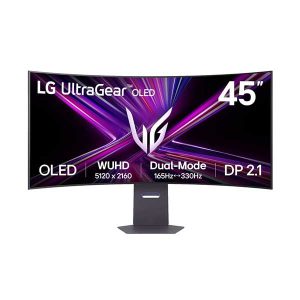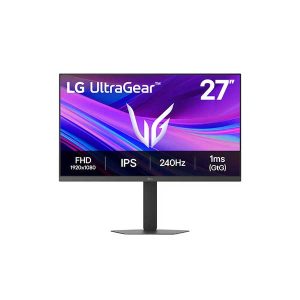





یکی از مهمترین فاکتورها هنگام خرید مانیتور گیمینگ، بهره مندی آن از ویژگی HDR است. HDR کمک میکند تا کیفیت جلوههای بصری بهبود یافته و با تصاویر واقعیتری هنگام بازی روبرو باشید.
در واقع مانیتورهای HDR، رنگها را غنیتر و زندهتر از همیشه نمایش میدهند. اما تمام این نکات مثبت زمانی اتفاق میافتد که بازی شما از HDR پشتیبانی کند.
ویندوز 11 که چند ماهی از انتشار عمومی آن نمیگذرد، از قابلیت Auto HDR پشتیبانی میکند. این قابلیت باعث میشود تا دیگر نگران پشتیبانی بازی مورد نظر از HDR نباشید، بلکه ویندوز 11 این مشکل را رفع میکند!
با کمک Auto HDR، ویندوز 11 قادر است تا قابلیت HDR را برای هزاران بازی که در حالت پیشفرض از HDR پشتیبانی نمیکنند اما از DirectX 11 و 12 بهره میبرند، اعمال کند.
با این کار، محدوده رنگ و روشنایی این بازیها افزایش مییابد. در نهایت، با وجود این ویژگی، تنها پشتیبانی مانیتور شما از HDR برای بهره مندی از این استاندارد بصری کفایت میکند.
[inbound post_id=”43664″][/inbound]
در ادامه به نحوه فعالسازی Auto HDR در ویندوز 11 میپردازیم.
فعالسازی HDR در ویندوز 11
برای فعالسازی قابلیت HDR در ویندوز 11 باید ابتدا به منوی تنظیمات بروید.
روشهای مختلفی برای رفتن به منوی تنظیمات وجود دارد، اما سادهترین راه این است که منوی استارت را باز کنید و روی آیکون تنظیمات (Settings) کلیک کنید.

اگر نتوانستید چنین آیکونی را پیدا کنید، میتوانید عبارت Settings را در نوار جستجو تایپ کرده و از این طریق وارد تنظیمات شوید. همچنین میتوانید روی منوی استارت کلیک راست کرده و گزینه Settings را انتخاب کنید.
بررسی مانیتور برای پشتیبانی از HDR
در حالت کلی، تمام مانیتورها و تلویزیونهای دارای قابلیت HDR، امکان بکارگیری ویژگی Auto HDR در ویندوز 11 را دارند. اما جهت اطمینان بهتر است چک کنید که نمایشگر شما دارای پورت HDMI 2.0 یا DisplayPort 1.4 باشد و از HDR10 نیز پشتیبانی کند.
همچنین کارت گرافیک شما نیز باید قادر به ارائه وضوح لازم برای فعالسازی HDR باشد (به عنوان مثال، از رزولوشن 3840×2160 در 60 هرتز پشتیبانی کند).
اگر در مورد پشتیبانی نمایشگر خود از HDR مطمئن نیستید، میتوانید این موضوع را در تنظیمات بررسی کنید. کافی است به مسیر System > Display > HDR بروید.

در قسمت “Display Capabilities” یا “قابلیتهای نمایشگر” میتوانید این موضوع را بررسی کنید. اگر در جلوی بخش “Use HDR”، عبارت “Not Supported” نوشته شده بود، یعنی مانیتور شما از HDR پشتیبانی نمیکند. در این صورت برای استفاده از این قابلیت باید یک مانیتور HDR تهیه کنید.
اما اگر با عبارت “Supported” مواجه شدید، یعنی مانیتور شما امکان نمایش تصاویر HDR را داراست. در این حالت ممکن است ویژگی Auto HDR ویندوز 11 بطور خودکار برای شما فعال شده باشد. در غیر این صورت، در ادامه میتوانید نحوه فعالسازی آن را مشاهده کنید.
فعالسازی ویژگی Auto HDR در ویندوز 11
پس از اینکه مطمئن شدید مانیتور شما از HDR پشتیبانی میکند، میتوانید سراغ فعالسازی Auto HDR بروید.
برای این کار کافی است تا گزینه Use HDR را روی حالت On یا روشن قرار دهید. در پایینتر نیز گزینه Auto HDR نیز وجود دارد که باید آن را نیز روشن کنید.

در این صورت، بازیهای مورد پشتیبانی مایکروسافت، بطور خودکار به صورت HDR برای شما نمایش داده میشوند.
تست HDR در بازیها به وسیله Auto HDR split screen
اگر کنجکاو هستید که ببینید ویژگی HDR دقیقا چه تفاوتی در جلوه بصری بازیها ایجاد میکند، میتوانید از ویژگی جذاب split screen یا تقسیم صفحه نمایش در ویندوز 11 استفاده کنید.
با فعالسازی Auto HDR split screen، یک طرف صفحه نمایشگر، بازی را با روشنایی و رنگهای دینامیکی با دامنه زیاد نمایش میدهد، در حالی که در سمت دیگر، تصاویر بازی بدون این قابلیتها پخش میشود.

برای فعالسازی این حالت، روی منوی استارت کلید کرده و Windows Terminal را انتخاب کنید. در پنجره باز شده، عبارت زیر را تایپ کنید و Enter را بزنید:
[pre]reg add HKLM\SYSTEM\CurrentControlSet\Control\GraphicsDrivers /v AutoHDR.ScreenSplit /t REG_DWORD /d 1[/pre]
برای مشاهده تفاوت تصاویر HDR با معمولی، تنها کافی است بازی خود را (با پشتیبانی از Auto HDR) اجرا کنید. همچنین میتوانید از صفحه نمایش اسکرین شات بگیرید تا این تفاوت را دقیقتر و با جزئیات بیشتری بررسی کنید.
جهت غیرفعال کردن Auto HDR split screen نیز، باید به پنجره مربوطه بازگردید، سپس عبارت زیر را تایپ کرده و Enter را بزنید:
[pre]reg delete HKLM\SYSTEM\CurrentControlSet\Control\GraphicsDrivers /v AutoHDR.ScreenSplit /f[/pre]
در این صورت نمایشگر شما به حالت نرمال برمیگردد.
بازیهای قابل اجرا با Auto HDR
قابلیت Auto HDR برای ارتقای کیفیت و روشنایی رنگها در برخی از بازیهای دارای DirectX 11 و 12 طراحی شده است. بنابراین برای همه بازیها قابل استفاده نخواهد بود.
اگر Auto HDR در ویندوز شما فعال باشد، هنگام اجرای بازیهای سازگار با این ویژگی، اعلانی را در سمت راست بالای صفحه نمایش دریافت خواهید کرد.
متاسفانه راهکار مشخصی برای اجرای بازیهای ناسازگار با Auto HDR وجود ندارد و همچنین لیست رسمی از بازیهای سازگار با این قابلیت نیز منتشر نشده است.
اطلاعات زیادی در این باره موجود نیست اما مایکروسافت مدعی است که هزاران بازی دارای DirectX 11 و 12 میتوانند با Auto HDR اجرا شوند. با این حال، تجربیات کاربران ممکن است متفاوت باشد. بنابراین تنها راهکار موجود این است که بازی مورد نظر را تست کنید.
اگر در اولین باری که بازی را اجرا کردید، قابلیت Auto HDR فعال نشد، بطور کامل از بازی خارج شوید و آن را دوباره اجرا کنید تا این ویژگی فعال شود. البته این اقدام تنها برای بازیهایی که از Auto HDR پشتیبانی میکنند، جواب میدهد.
جمع بندی
Auto HDR یکی از ویژگیهای جذاب ویندوز 11 است که با افزایش روشنایی و جلوه رنگها باعث بهبود تجربه بصری در بازیها میشود. برای بهرهمندی از این قابلیت باید مانیتور شما از HDR پشتیبانی کند.
تنها ابهام موجود در مورد Auto HDR، بازیهایی است که میتوانند از این ویژگی استفاده کنند. طبق نظر مایکروسافت، برخی از بازیهای دارای DirectX 11 و 12 چنین امکانی را دارند.