






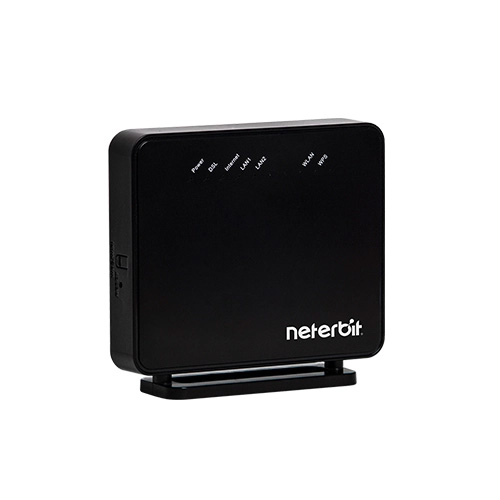
آموزش تبدیل مودم ADSL به سوئیچ شبکه
به لطف پیشرفت فناوری در حوزه تجهیزات شبکه، توسعه شبکههای خانگی LAN و شبکههای گسترده WAN نیز مورد توجه بیشتری قرار گرفتهاند.
تجهیزات مورد استفاده در شبکه شامل مودمها، روترها، اکسس پوینتها، سوئیچها و غیره است که امکان دسترسی به سرور مرکزی یا سرویسدهنده ISP را از طریق اتصال اینترنت ممکن میسازد.
همچنین برقراری ارتباط بین تجهیزات و سختافزارهای مختلف در داخل شبکه که شامل کامپیوترها، گوشیهای موبایل، پرینترها، اسکنرها و غیره است نیز به راحتی امکانپذیر شده است.
ساختار شبکه امکان اشتراکگذاری فایلها، ارتباط مستقیم سختافزارها، استفاده مشترک از سختافزارهایی نظیر پرینتر توسط کامپیوترهای مختلف، اتصال به اینترنت به صورت کابلی و وایفای، و غیره را برای کاربران شبکه فراهم میکند. اما توسعه یک شبکه خانگی یا شبکه سازمانی، مستلزم صرف هزینه برای سختافزارهای مختلف است.
امکان بکارگیری تجهیزات شبکه به جای یکدیگر
هر یک از تجهیزات ارتباطی نظیر مودم، روتر، سوئیچ و اکسس پوینت کاربرد خاصی دارند و مزایا و محدودیتهای آنها باید به درستی شناخته شود تا بتوان با کمترین هزینه، بیشترین بهرهوری را از شبکه داشت.
در یک شبکه کامپیوتری، استفاده از مودم برای اتصال به اینترنت ضروری است، به عبارت دیگر هیچ سختافزار دیگری نمیتواند به جای مودم برای اتصال به اینترنت مورد استفاده قرار گیرد.
اما استفاده از مودم به جای سوئیچ یا بکارگیری مودم روتر به جای روتر و یا اکسس پوینت امکانپذیر است و در برخی از موارد میتواند هزینههای توسعه شبکه را کاهش دهد.
اگر به دنبال تبدیل مودم به سوئیچ در شبکه خود هستید و روش این کار را نمیدانید، در ادامه این مقاله با ما همراه باشید تا با ویژگیهای هر یک از این سختافزارها و روش تبدیل آنها آشنا شوید.
مودم چیست؟
مودم دادهها را به سیگنال تبدیل میکند تا به راحتی از طریق خط تلفن، کابل یا اتصال ماهوارهای ارسال و دریافت شود. برای انتقال از طریق یک خط تلفن آنالوگ که زمانی محبوبترین راه برای دسترسی به اینترنت بود، مودم دادهها را بین فرمتهای آنالوگ و دیجیتال به صورت لحظهای برای ارتباطات شبکه دوطرفه تبدیل میکند.
در مورد مودمهای دیجیتال پرسرعت که امروزه رایج هستند، سیگنال بسیار سادهتر است و نیازی به تبدیل آنالوگ به دیجیتال ندارد.
مودمهای باند پهن (Broadband) از یک طرف به یک روتر باند پهن خانگی و از طرف دیگر به رابط اینترنت خارجی مانند یک خط کابل متصل میشوند. روتر، سیگنال را در صورت نیاز به تمام دستگاههای موجود در محل کار یا خانه هدایت میکند.
در برخی شرایط میتوان از مودم روتر به جای اکسس پوینت و یا به جای سوئیچ نیز استفاده کرد. نحوه تبدیل مودم به سوئیچ ساده است و در ادامه این مقاله به آن خواهیم پرداخت. اما قبل از آن بهتر است با سوئیچ و وظیفه آن در شبکه آشنا شویم.
[inbound post_id=”55455″][/inbound]
سوئیچ چیست؟
به زبان ساده، سوئیچ دستگاهی است که چندین سختافزار را در یک شبکه به هم متصل میکند. برخلاف روتر که قادر به ایجاد شبکه و مسیریابی بین چندین شبکه TCP/IP است، سوئیچ دستگاهی است که فقط برای تسهیل ارتباطات برای دستگاههای موجود در یک شبکه طراحی شده است.
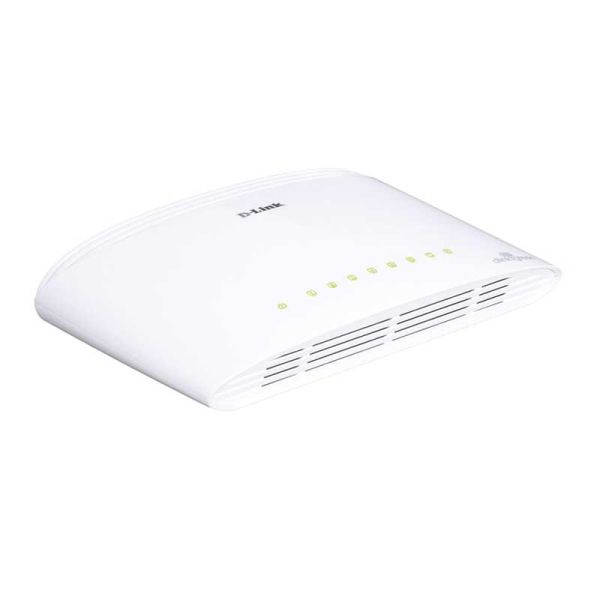
در کاربردهای شبکه، سوئیچ سختافزاری است که بستههای شبکه را از یک دستگاه شبکه (سوئیچ دیگر، روتر، کامپیوتر، سرور و غیره) به دستگاه دیگر ارسال میکند.
این سختافزار به طور گسترده در شبکههای محلی (LAN) برای ارسال هر فریم پیام دریافتی بر اساس آدرس دستگاه فیزیکی، معروف به آدرس کنترل دسترسی رسانه (آدرس MAC) استفاده میشود.
در واقع یک سوئیچ به عنوان یک پل شبکه چند پورتی در نظر گرفته میشود که از آدرسهای سختافزاری برای پردازش و ارسال دادهها در لایه پیوند داده (لایه 2) در مدل OSI استفاده میکند.
برخی از سوئیچهای جدیدتر همچنین میتوانند دادهها را در لایه شبکه (لایه 3) با استفاده از پروتکل های مسیریابی پردازش کنند. اینگونه سوئیچها اغلب به عنوان سوئیچهای لایه 3 یا سوئیچهای چند لایه شناخته میشوند.
[inbound post_id=”54934″][/inbound]
کاربرد سوئیچ در شبکه چیست؟
عملکردهای اصلی سوئیچها در شبکه عبارتند از:
- اتصال چند میزبان: به طور معمول، یک سوئیچ تعداد زیادی پورت برای اتصالات کابلی دارد که امکان مسیریابی را فراهم کرده و اتصال چند هاست یا میزبان و سرویسگیرنده را فراهم میکند. معمولاً برای اتصال چندین کامپیوتر به شبکه نیز از سوئیچ استفاده میشود.
- انتقال و فوروارد پیام به میزبان: سوئیچ همانند یک پل، از منطق فورواردینگ یا فیلترینگ در هر پورت استفاده میکند. هنگامی که هر میزبان در شبکه پیامی را به میزبان دیگری در همان شبکه ارسال میکند، سوئیچ فریمهای پیام را دریافت و رمزگشایی کرده تا قسمت آدرس فیزیکی (MAC) پیام شناسایی گردد.
- مدیریت ترافیک: سوئیچ در شبکه میتواند ترافیک ورودی یا خروجی از شبکه را مدیریت کرده و دستگاههایی مانند کامپیوتر و اکسس پوینت را به راحتی به هم متصل کند.

- کاهش اختلال سیگنال: هنگامی که یک سوئیچ یک فریم را فوروارد میکند، در واقع یک سیگنال الکتریکی تولید کرده است که از ایجاد اختلال و اعوجاج در سیگنال اصلی جلوگیری خواهد کرد.
- افزایش پهنای باند LAN: سوئیچ میتواند یک LAN را به چندین حوزه با پهنای باند مستقل تقسیم میکند، بنابراین میتواند پهنای باند LAN را به شدت افزایش دهد.
برای کاربردهای مختلف در شبکه، انواع سوئیچ شبکه در بازار موجود است که هر یک بر اساس قابلیتهایشان، کاربرد خاصی دارند. از مدلهای نتربیت میتوان به NES-1008E-C، NES-1008E-A، NGS-1005E-C و NES-1005A اشاره کرد.
[inbound post_id=”27880″][/inbound]
به عنوان مثال سوئیچهای مدیریتی و سوئیچهای غیرمدیریتی، سوئیچهای هوشمند، PoE و غیره از انواع مختلف سوئیچ هستند که در شبکهبندی کاربرد دارند. سوئیچ از لحاظ عملکرد با مودم تفاوت دارد، جزئیات این مسئله در بخش بعدی بیان خواهد شد
[inbound post_id=”54947″][/inbound]
[inbound post_id=”49851″][/inbound]
تفاوت مودم و سوئیچ در چیست؟
همانطور که اشاره کردیم، یک مودم روتر در لایه 3 مدل OSI عمل میکند، بنابراین امکان اتصال چندین کامپیوتر را به یکدیگر فراهم کرده و امکان اشتراکگذاری یک اتصال اینترنتی واحد را نیز برای همه کامپیوترها فراهم خواهد کرد.
در مقابل، سوئیچ در لایه 2 مدل OSI عمل کرده (همچنین سوئیچهای لایه 3 نیز وجود دارند که قابلیت مسیریابی یا روتینگ را به صورت محدود دارند)، و نقطهای را در شبکه به طور موقت به نقطه دیگر متصل میکند.
توجه داشته باشید که یک سوئیچ فقط به شما این امکان را میدهد تا چندین کامپیوتر را به یک شبکه محلی متصل کنید. اما برای اتصال به اینترنت یا سرویسدهنده در هر صورت استفاده از یک مودم مورد نیاز است.
بنابراین نمیتوان از یک سوئیچ به جای مودم روتر در شبکه استفاده کرد اما تبدیل مودم به سوئیچ در شبکه امکانپذیر است. در بخش بعدی، آموزش تبدیل مودم ADSL به سوئیچ شبکه را خواهید دید.
چگونه مودم را به سوئیچ تبدیل کنیم؟
اگر یک مودم روتر قدیمی (دارای وایفای) دارید و آن را با یک مدل جدیدتر جایگزین کردهاید، الزاماً مودم قدیمی شما بلااستفاده نخواهد بود.
میتوان با تبدیل مودم به سوئیچ وایفای، از این مودم قدیمی به عنوان یک سوئیچ که قابلیت اتصال وایفای سختافزارها را نیز دارد، در شبکه استفاده کرد. با این کار، نیازی به هزینه اضافی برای تهیه یک سوئیچ جدید نخواهد بود.
برای تبدیل مودم به سوئیچ مراحل زیر را دنبال کنید:
- ابتدا میبایست مودم را ریست کنید. برای این منظور دکمه ریست را برای 30 ثانیه نگه داشته، مودم را از برق بکشید و صبر کنید (در حالی که دکمه ریست را نگه داشتهاید)، سپس آن را دوباره به برق وصل کنید.
[inbound post_id=”51930″][/inbound]
- پس از ریست کردن، باید آدرس IP دستگاه را در شبکه محلی به آدرسی تغییر دهید که با مودم روتر جدید در تضاد نباشد. آدرس IP پیشفرض معمول برای مودم روتر خانگی 192.168.1.1 است.
سادهترین راه برای جلوگیری از تداخل آدرسهای IP، اختصاص آدرسی نزدیک به آدرس مودم روتر واقعی اما خارج از محدوده آدرسهایی است که روتر از طریق سرویسگیرنده DHCP اختصاص میدهد. به عنوان مثال، آدرس 192.168.1.2 گزینه مناسبی خواهد بود.
هنگامی که روتر ریست و یک آدرس IP جدید به آن اختصاص داده شد، وقت آن است که پیکربندی لازم برای استفاده از مودم به جای سوئیچ را انجام دهید.
- مودم روتر Wi-Fi را از طریق یکی از درگاههای LAN به شبکه متصل کنید (از این مرحله به بعد، درگاه WAN را در مودم خود عملاً بلااستفاده در نظر بگیرید).
- کنترل پنل مدیریت را از طریق مرورگر وب در یک کامپیوتر متصل به مودم روتر باز کنید.
- برای شروع، به مسیر Setup ->Basic Setup بروید. در این قسمت باید موارد زیر را تغییر دهید:
Local IP Address: [متفاوت با آدرس اولیه روتر، به عنوان مثال میتوانید از آدرس 192.168.1.2 استفاده کنید]
Subnet Mask: [درست مشابه روتر اولیه، به عنوان مثال 255.255.255.0]
DHCP Server: (غیرفعال) Disable
- با کمک گزینه Save Settings تنظیمات فوق را ذخیره کرده و سپس به مسیر Setup -> Advanced Routing بروید:
- گزینه Operating Mode به دستگاه میگوید که آیا سرویس ترجمه آدرس شبکه (NAT) برای آن فعال است یا خیر. از آنجایی که ما یک سختافزار شبکه هوشمند را به سختافزاری نسبتاً سطح پایین تبدیل میکنیم، به این ویژگی نیازی نخواهیم داشت، بنابراین آن را از حالت Gateway به حالت Router تغییر میدهیم.
- در ادامه به مسیر Wireless -> Basic Wireless Settings رفته و گزینههای زیر را اعمال کنید:
Wireless SSID Broadcast: (غیرفعال) Disable
Wireless Network Mode: (غیرفعال) Disabled
- پس از غیرفعال کردن وایرلس، دوباره به مسیر Wireless -> Wireless Security وارد شده و پارامترهای زیر را تنظیم کنید:
Security Mode: WPA2 Personal
WPA Algorithms: TKIP+AES
WPA Shared Key: [یک رشته تصادفی از کاراکترها شامل حروف، اعداد و سایر نمادها را انتخاب کنید. به عنوان مثال JF#d$di!Hdgio890]

- تغییرات خود را ذخیره کرده و به مسیر Security ->Firewall بروید. در این بخش نیز تنظیمات زیر را اعمال نمایید:
Uncheck everything but Filter Multicast
Firewall Protect: (غیرفعال) Disable
در این مرحله تمام تغییرات خود را دوباره ذخیره کرده و تنظیمات ایجاد شده را بررسی کنید تا مطمئن شوید که همه تنظیمات طبق دستورالعمل بالا انجام شده است.
به این ترتیب آموزش تبدیل مودم به سوئیچ پایان یافته و میتوانید مودم روتر خود را به عنوان یک سوئیچ در شبکه مستقر نمایید.
جمعبندی
به منظور کاهش هزینههای ایجاد و توسعه شبکه، میتوان از تجهیزات قدیمیتر نیز استفاده کرد. مودم روتر یکی از سختافزارهای شبکه است که برای عملکرد بهتر، میبایست بهروزرسانی گردد. اما بهروزرسانی مودم روتر و استفاده از یک دستگاه جدید به معنی دور انداختن دستگاه قدیمیتر نیست.
قابلیت اصلی مودم روتر، اتصال به اینترنت از طریق سرویسدهنده ISP است. ویژگی دستگاههای جدیدتر، بکارگیری فناوریهای اتصال جدید، پروتکلهای ارتباطی پیشرفته و فناوریهای مخابراتی سرعت بالا است، در حالی که سایر ویژگیهای روتر چندان نیاز به بهروزرسانی ندارند.
بنابراین میتوان از قابلیت یک مودم قدیمی به عنوان یک سوئیچ در شبکه استفاده کرد. به منظور استفاده از مودم به جای سوئیچ، ابتدا میبایست مودم را ریست کرده و در ادامه نیز یک آدرس IP جدید برای آن اختصاص داد. سپس سایر تنظیمات را مطابق آنچه در این دستورالعمل بیان شد، تنظیم نمود.
با این کار میتوان از یک مودم روتر قدیمی به جای سوئیچ در شبکه خانگی استفاده کرد.




4 پاسخ
سلام
ممنون از مقاله مفیدتون.
من دنبال یه سویچ پورت میگشتم تا کارایی چند سیستم و موقع استفاده از نرم افزار تری دی مکس بالا ببرم. به نظرتون میتونم با مودم قدیمی اینکارو بکنم و سخت افزار و به اشتراک بزارم؟
سلام
جهت دسترسی به سرعت بیشتر در شبکه، پیشنهاد میشه که از سوییچ با پورت های گیگابیتی استفاده کنید
سلام همین رو چجوری بی سیم وصل کنم
سلام
با اتصال به وایرلس مودم دستگاه ها در یک شبکه قرار میگیرند