






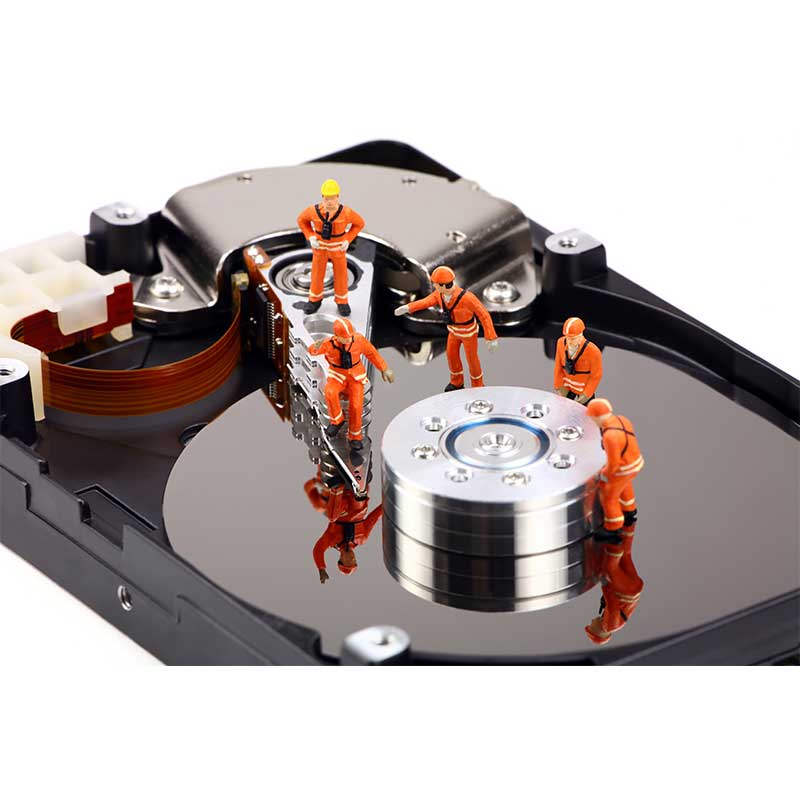
احتمالاً شما هم با مشکلات مختلف در هارد اکسترنال مواجه شدهاید. ویروسی شدن فایلها، بروز بد سکتور به دلایل نرمافزاری و یا سختافزاری، نشناختن هارد اکسترنال توسط کامپیوتر، فرمت نشدن هارد و غیره همگی از مشکلاتی است که ممکن است در استفاده از هارد اکسترنال به وجود بیاید. در این میان، روشهای مختلفی برای تست هارد اکسترنال وجود دارد.
یکی از پرطرفدارترین و سادهترین روشها، استفاده از نرمافزار تست سلامت هارد اکسترنال است که برای کاربران غیرحرفهای توصیه میشود.
علاوه بر این ابزارهایی در خود ویندوز وجود دارد که به راحتی میتوان از آنها استفاده نمود. هرچند شاید دسترسی به آنها کمی پیچیدهتر از کار با نرمافزارهای تست سلامت هارد باشد. در این مقاله قصد داریم با روشهای تست سلامت هارد آشنا شویم و چند نرمافزار مفید و کاربردی را برای شما معرفی کنیم.
دلایل بروز مشکلات هارد دیسک
هر هارد دیسک در نهایت از کار میافتد و وقتی زمان آن برسد، علائم آن را خواهید دید. صداهای عجیب، فایلهای خراب، مشکل هارد در هنگام بوت و سرعت انتقال کند همه به پایان اجتنابناپذیر عمر هارد دیسک اشاره دارند.
این امری طبیعی است، به خصوص اگر چندین سال از عمر مفید هارد شما گذشته باشد. در درایوهای چرخان قدیمیتر، قطعات متحرک مانند موتور ممکن است با گذشت زمان تخریب شوند یا بخشهای مغناطیسی درایوها از کار بیفتند.
درایوهای حالت جامد (SSD) قطعات متحرک ندارند، اما سلولهای ذخیرهسازی آنها هر بار که عملیات نوشتن روی آنها صورت میگیرد، کمی تحلیل میروند، به این معنی که آنها نیز در نهایت از کار میافتند اگرچه قابلیت اطمینان SSD های جدید بسیار بهتر از گذشته است.
در غیر این صورت، حوادث فیزیکی مثل گرمای زیاد، نوسانات شدید جریان برق و یا ضربه فیزیکی ممکن است به هارد دیسک آسیب وارد کرده و باعث خرابی آن شود. بنابراین تست سلامت هارد دیسک از اهمیت بالایی برخوردار است زیرا در این شرایط ممکن است علائمی مانند صداهای عجیب و یا مشکل بوت شدن را مشاهده نکنید، در حالی که هارد شما با مشکلی جدی مواجه است.
[inbound post_id=”51741″][/inbound]
تست سلامت هارد اکسترنال
روشهای مختلفی برای تست هارد اکسترنال و اینترنال وجود دارد. برخی از این راهها را میتوان از طریق محیط خود ویندوز فعال کرد و برخی دیگر نیاز به نصب نرمافزار تست سلامت هارد اکسترنال و اینترنال دارد.

مکانیزم تست هاردهای اکسترنال و اینترنال یکی است بنابراین برای هر دو درایو میتوان از این روشها استفاده کرد. در ادامه برخی از این روشها را بررسی خواهیم کرد:
تست سلامت هارد اکسترنال از BIOS
در صورتی که از یک مادربرد نسبتاً مدرن استفاده میکنید، میتوانید تستهای سلامت هارد دیسک را در بایوس بدون هرگونه وابستگی به سیستم عامل انجام دهید. برای این کار کامپیوتر خود را ریاستارت کرده و پس از روشن شدن، یکی از کلیدهای Delete، F2، F12 را چندین بار فشار دهید تا به صفحه بایوس کامپیوتر هدایت شوید.
در قسمت بایوس، تنظیمات متعددی برای تست سلامت قطعات مختلف از جمله رم و پردازنده وجود دارد. در این بخش سلامت هارد دیسک هم قابلمشاهده است. در برخی از مدلهای مادربرد میبایست به مسیر Component Tests -> Hard Drive وارد شده تا بتوانید تست سلامت هارد دیسک را انجام دهید.
تست سلامت هارد اکسترنال با ابزارهای defrag
ابزار defrag یکی از ابزارهای کارآمد در ویندوز است که برای بهینهسازی عملکرد هارد دیسک و تست سلامت هارد اکسترنال و اینترنال مورد استفاده قرار میگیرد. برای دسترسی به این ابزار مراحل زیر را دنبال نمایید:
- باکس جستجو را باز کرده و عبارت disk defrag را تایپ کنید.
- در نتایج جستجو، گزینه Defragment and Optimize Drives را انتخاب نمایید.
- درایو هارد مورد نظر خود را انتخاب کرده و روی گزینه Optimize کلیک کنید تا فرآیند اسکن و بهینهسازی درایو شروع شود. در این بخش میتوانید هر درایو مربوط به
- هارد اینترنال و یا هارد اکسترنال خود را انتخاب نمایید.
تست سلامت هارد اکسترنال با نرم افزارهای همراه با هارد
بسیاری از سازندههای هارد دیسک، ابزارهایی را برای تست هارد اکسترنال و اینترنال ارائه کردهاند که میتوان سلامت هارد را در آنها چک کرد. به عنوان مثال هارد دیسکهای ساخته شده توسط شرکت وسترن دیجیتال را میتوان به کمک ابزار Data Lifeguard Diagnostic چک کرد.
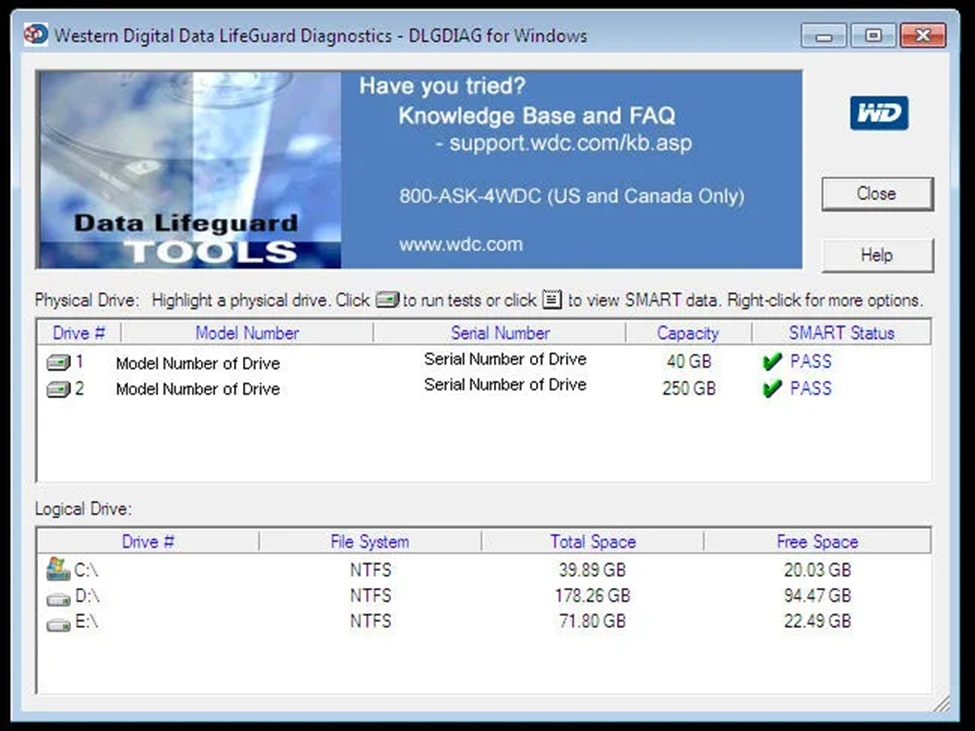
روش کار در این ابزارها تقریباً مشابه است. خود نرمافزار به صورت خودکار درایوهای هارد را شناسایی و اسکن میکند و در صورت وجود مشکل، نتایج تست را برای شما نمایش خواهد داد.
تست سلامت هارد با ابزار CHKDSK
یکی از ابزارهای مفید در ویندوز برای تست سلامت هارد دیسک، CHKDSK نام دارد که وجود خطا در سیستم و یا بد سکتورهای هارد دیسک را نشان میدهد. از این ابزار میتوان هم برای چک کردن سلامت هارد دیسک و هم برای رفع بد سکتورها و خطاها استفاده کرد.
برای دسترسی به این ابزار در ویندوز مراحل زیر را دنبال کنید:
- در باکس جستجو عبارت cmd را تایپ کرده و اینتر بزنید.
- Run as administrator را برای اجرا کردن Command Prompt انتخاب نمایید.
- Chkdsk را در محیط Command Prompt تایپ کرده و اینتر بزنید.
- همچنین میتوانید از عبارتهای chkdsk /f /r برای از بین بردن بد سکتورها و ریکاوری دادههای قابلخواندن نیز استفاده کنید.
[inbound post_id=”49842″][/inbound]
تست سلامت هارد با ابزار WMIC
Wmic یک ابزار مفید در ویندوز است که بسیاری از وظایف از جمله تست سلامت هارد دیسک را انجام میدهد. برای استفاده از این ابزار به روش زیر عمل کنید:
- کلیدهای Win+R را فشرده تا پنجره Run باز شود.
- عبارت cmd را تایپ کرده و OK را بزنید.
- عبارت wmic را در command prompt تایپ کرده و اینتر بزنید.
- دوباره در خط بعدی عبارت diskdrive get status را تایپ کرده و اینتر را فشار دهید.
- در این صورت وضعیت سلامت هارد دیسک نمایش داده خواهد شد.
تست سلامت هارد اکسترنال با نرمافزار
استفاده از نرمافزار تست سلامت هارد اکسترنال و اینترنال یک روش ساده و کم دردسر به خصوص برای کاربران غیرحرفهای است.
از این ابزارهای آماده میتوان برای تست هارد اکسترنال و اینترنال استفاده کرد. در این بخش به معرفی چند نرمافزار تست سلامت هارد اکسترنال و اینترنال خواهیم پرداخت.
CrystalDiskInfo
CrystalDiskInfo یک ابزار قوی و ساده بوده که استفاده از آن رایگان است. به کمک این ابزار تست سلامت هارد دیسک، بررسی پارامترهای هارد از جمله دمای هارد، نوع هارد دیسک و ویژگیهای آن، خطاهای خواندن و نوشتن، زمان spin-up و غیره را میتوان چک کرد.
با انتخاب درایو مورد نظر، این ابزار به صورت خودکار درایو را اسکن کرده و نتایج تست را نمایش میدهد. در منوی Function میتوان گزینههای پیشرفته را انتخاب کرد.
Hard Disk Sentinel
این نرمافزار هم یک ابزار تست هارد اکسترنال و اینترنال است هم برای تست هارد دیسکهای HDD و هم SSD مورد استفاده قرار میگیرد. به کمک این ابزار میتوان وضعیت هارد دیسک را بررسی کرد.
پارامترهای مختلف از جمله دما و سایر مشخصات هارد قابلبررسی است. همچنین سرعت انتقال دادههای هارد به صورت لحظهای قابل رویت است.
HDDScan
این ابزار هم برای تست سلامت هارد دیسک استفاده میشود و به صورت خاص برای هاردهای HDD ارائه شده است. خطاهای مختلف درایو ذخیرهسازی به کمک این نرمافزار نمایش داده میشود.
همچنین میتوانید از این برنامه برای نمایش لحظهای دمای هارد دیسک نیز استفاده کنید. جالب است بدانید که از این برنامه میتوان حتی برای فلش مموری های USB هم استفاده کرد.
[inbound post_id=”51741″][/inbound]
سخن پایانی
تست هارد اکسترنال و اینترنال یک فرآیند مهم و ضروری برای افزایش عمر مفید این قطعات است. اطلاعات حساس و مهمی را معمولاً روی هارد دیسکهای اینترنال و اکسترنال خود ذخیره میکنیم بنابراین تست سلامت هارد دیسکها از اهمیت بالایی برخوردار است.
در این مقاله روشهای مختلفی را برای تست سلامت هارد ارائه کرده و سه نرمافزار تست سلامت هارد اکسترنال و اینترنال را هم معرفی کردیم.
برخی از این روشها تنها برای تست سلامت هارد استفاده میشوند در حالی که برخی دیگر قابلیت تشخیص خطا و حتی رفع مشکلات و خطاهای هارد دیسک را هم دارا میباشند. اگر به دنبال روشی ساده و کارآمد هستید، ما استفاده از نرمافزارهای تست سلامت هارد را به شما پیشنهاد میکنیم.
2 پاسخ
سلام و خسته نباشید ایا پاور باعث خرابی هارد میشه ممنون ازشما ???
با سلام، بله در صورتی که منبع تغذیه نتونه جریان و ولتاژ مورد نیاز هارد دیسک رو به طور دقیق تامین کنه، ممکن است هارد صدمه ببینه و دچار مشکل بشه.