اپل سرانجام نسخه عمومی macOS 27 Golden Gate را در اختیار کاربران قرار داد؛ نسخهای که بیش از هر چیز روی هوش مصنوعی، بهبود تجربه کاربری و افزایش بهرهوری تمرکز دارد. در این بهروزرسانی، کاربران مک علاوه بر تغییرات ظاهری در رابط کاربری، به مجموعهای از قابلیتهای هوشمند دسترسی پیدا میکنند که انجام بسیاری از کارهای روزمره را سادهتر و سریعتر میکند.
جدیدترین اخبار روز تکنولوژی در کانال تلگرام آونگ
از نسخه جدید Siri گرفته تا قابلیت Visual Intelligence و امکانات تازه Safari، اپل تلاش کرده تعامل کاربران با مک را طبیعیتر و هوشمندتر از گذشته کند. در کنار این ویژگیها، بهینهسازیهای مختلفی نیز در بخش عملکرد سیستم، مدیریت پنجرهها، جستوجو و همگامسازی دادهها انجام شده است.
در ادامه با مهمترین قابلیتهای جدید macOS 27 Golden Gate و تغییراتی که این نسخه را به یکی از مهمترین بهروزرسانیهای سالهای اخیر مک تبدیل کردهاند آشنا میشویم.
macOS 27 Golden Gate چه تغییراتی نسبت به نسخههای قبلی دارد؟
macOS 27 را میتوان یکی از هوشمندترین نسخههای سیستمعامل مک دانست. برخلاف برخی بهروزرسانیهای گذشته که بیشتر روی تغییرات ظاهری تمرکز داشتند، Golden Gate ترکیبی از قابلیتهای مبتنی بر هوش مصنوعی، بهبودهای کاربردی و ارتقای عملکرد سیستم را ارائه میدهد.
در این نسخه، Siri نقش پررنگتری در سیستمعامل پیدا کرده و امکانات جدیدی برای جستوجو، تولید محتوا و تعامل با برنامهها در اختیار کاربران قرار میدهد. همچنین اپل بخشهای مختلفی از رابط کاربری را بازطراحی کرده تا کار با مک روانتر و سادهتر شود.
تمرکز اپل بر هوش مصنوعی و تجربه کاربری
یکی از مهمترین اهداف اپل در macOS 27، ادغام هوش مصنوعی با فرآیندهای روزمره کاربران است. بسیاری از قابلیتهای جدید این نسخه به کاربران کمک میکنند بدون نیاز به انجام مراحل پیچیده، کارهای مختلف را با چند دستور ساده انجام دهند.
برای مثال، اکنون میتوان از Siri برای نوشتن متن، خلاصهسازی محتوا، تحلیل اطلاعات روی صفحه یا حتی ساخت میانبرهای خودکار استفاده کرد.
کدام مکها از macOS 27 پشتیبانی میکنند؟
macOS 27 Golden Gate تنها روی مکهای مجهز به تراشههای Apple Silicon اجرا میشود. به عبارت دیگر، دستگاههایی که از تراشه M1 یا مدلهای جدیدتر استفاده میکنند قادر به نصب این نسخه خواهند بود.
کاربران مکهای مبتنی بر پردازندههای اینتل نمیتوانند این بهروزرسانی را دریافت کنند و قابلیتهای جدید آن در اختیارشان قرار نخواهد گرفت.
رابط کاربری Liquid Glass حالا شخصیتر از همیشه
یکی از تغییرات قابلتوجه macOS 27 به طراحی Liquid Glass مربوط میشود. اپل در این نسخه امکان شخصیسازی بیشتری برای ظاهر سیستم فراهم کرده تا کاربران بتوانند محیط کار خود را مطابق سلیقهشان تنظیم کنند.
تنظیم میزان شفافیت محیط سیستم
اکنون میتوان میزان شفافیت عناصر رابط کاربری را بهصورت دستی تنظیم کرد. اگر به ظاهر مدرن و شفاف علاقه دارید، میتوانید جلوههای بصری بیشتری از تصویر پسزمینه را مشاهده کنید.
در مقابل، افرادی که خوانایی بیشتر را ترجیح میدهند میتوانند شفافیت را کاهش دهند تا متنها، منوها و دکمهها واضحتر دیده شوند.
تأثیر تغییرات جدید بر خوانایی و تجربه استفاده
اپل علاوه بر افزودن گزینه تنظیم شفافیت، نحوه نمایش عناصر شیشهای را نیز بهبود داده است. در نتیجه هنگام استفاده از تصاویر پسزمینه شلوغ، محتوا همچنان خوانا باقی میماند و تشخیص بخشهای مختلف رابط کاربری آسانتر میشود.
طراحی پنجرهها و نوار ابزارها چه تفاوتی کرده است؟
اپل در macOS 27 جزئیات مختلفی از طراحی پنجرهها و منوها را بازنگری کرده است تا تجربه کاربری یکدستتر و حرفهایتری ارائه دهد.
تغییرات ظاهری پنجرهها
پنجرههای برنامهها اکنون ظاهر منظمتری دارند و گوشههای آنها نسبت به قبل طراحی متعادلتری پیدا کرده است. همچنین تغییرات اعمالشده در سایهها باعث میشود تشخیص پنجره فعال هنگام کار همزمان با چند برنامه راحتتر باشد.
بهبود نوارهای کناری و منوها
نوارهای کناری دیگر حالت شناور ندارند و بهصورت یکپارچه با ساختار پنجره نمایش داده میشوند. همچنین بازگشت آیکونهای رنگی باعث شده پیدا کردن بخشهای مختلف برنامهها سریعتر انجام شود.
Siri AI؛ دستیار هوشمند جدید مک
یکی از مهمترین تغییرات macOS 27 به Siri مربوط میشود. اپل در این نسخه، Siri را از یک دستیار صوتی ساده فراتر برده و امکان تعامل طبیعیتر با آن را فراهم کرده است. حالا میتوان سؤال پرسید، درباره محتوای موجود در مک توضیح خواست و در برخی موارد از Siri برای انجام کارها کمک گرفت.
جستوجو و انجام کارها از طریق Spotlight
یکی از راههای دسترسی به قابلیتهای جدید Siri، استفاده از Spotlight است. با فشردن کلیدهای Command + Space، محیط جستوجوی مک باز میشود و کاربر میتواند از نوار یکپارچه Search or Ask برای پیدا کردن فایلها، برنامهها و اطلاعات مختلف یا مطرح کردن درخواست برای Siri استفاده کند.
این تغییر باعث میشود جستوجوی سنتی فایلها و تعامل با دستیار هوشمند در یک محیط واحد انجام شود؛ بنابراین برای بسیاری از کارها دیگر نیازی نیست بین ابزارهای مختلف جابهجا شوید.
همگامسازی مکالمات Siri بین دستگاهها
macOS 27 برای Siri یک برنامه اختصاصی نیز در نظر گرفته است. در این برنامه میتوان مکالمات قبلی را مشاهده کرد و گفتوگوهای جدیدی را شروع کرد.
مکالمات Siri میان دستگاههای مختلف کاربر نیز همگام میشوند. به این ترتیب، روند گفتوگو محدود به یک دستگاه نخواهد بود و کاربر میتواند تعامل خود با دستیار را در دستگاههای پشتیبانیشده ادامه دهد.
دسترسی Siri به اطلاعات و محتوای روی دستگاه
Siri در macOS 27 میتواند محتوای نمایشدادهشده روی صفحه را درک کند و در پاسخگویی از اطلاعات موجود در بخشهایی مانند ایمیلها، پیامها و تصاویر کمک بگیرد.
برای مثال، اگر درباره محتوای یک صفحه سؤال داشته باشید، Siri میتواند با توجه به همان اطلاعات به درخواست شما پاسخ دهد. همچنین امکان جستوجو در وب و انجام برخی اقدامات داخل برنامهها نیز برای این دستیار در نظر گرفته شده است.
Visual Intelligence چگونه محتوای صفحه را تحلیل میکند؟
Visual Intelligence یکی دیگر از قابلیتهای هوشمند macOS 27 است که پیش از این در آیفون دیده بودیم. این ویژگی به مک اجازه میدهد محتوای بصری نمایشگر را بررسی کند و اطلاعات مرتبط با آن را در اختیار کاربر قرار دهد.
نکته مهم این است که لازم نیست همیشه کل نمایشگر را در اختیار این قابلیت قرار دهید. میتوانید تنها بخش موردنظر خود را انتخاب کنید تا تحلیل روی همان قسمت انجام شود.
روش فعالسازی قابلیت Visual Intelligence
برای استفاده از این قابلیت میتوان از میانبرهای صفحهکلید استفاده کرد. با فشردن Command + Shift + Space یا Command + Shift + 6 میتوان بخش موردنظر از صفحه را برای بررسی انتخاب کرد.
روش دیگر استفاده از Command + Shift + 5 و انتخاب گزینه Visual Intelligence است. در این حالت، امکان انتخاب محدوده دلخواه از نمایشگر وجود دارد.
کاربردهای عملی در ترجمه، خلاصهسازی و شناسایی محتوا
Visual Intelligence کاربردهای مختلفی دارد. این ابزار میتواند محتوای تصویری را بررسی کند، درباره آن توضیح دهد، متن را ترجمه یا خلاصه کند و برخی اشیای موجود در تصویر را تشخیص دهد.
این قابلیت همچنین میتواند اطلاعات بهدستآمده از صفحه را به برنامههایی مانند Calendar و Reminders منتقل کند. بنابراین برای مثال، اطلاعاتی که در یک صفحه مشاهده میکنید میتواند در ادامه برای ایجاد یک رویداد یا یادآوری مورد استفاده قرار بگیرد.
نوشتن و ویرایش متن با کمک Siri
اپل در macOS 27 قابلیت Write with Siri را نیز ارائه کرده است. همانطور که از نام آن مشخص است، این ویژگی امکان استفاده از Siri برای تولید و ویرایش متن را در محیط سیستم فراهم میکند.
این قابلیت میتواند در موقعیتهایی که نیاز به نوشتن یا اصلاح سریع یک متن دارید، کاربردی باشد و تعامل با محتوای نوشتاری را سادهتر کند.
تولید متن در برنامههای مختلف
برای استفاده از این قابلیت میتوان در یک برنامه روی متن کلیک راست کرد و گزینه Ask Siri را انتخاب کرد. پس از انتخاب متن، میتوانید از Siri برای تغییر یا ویرایش آن کمک بگیرید.
حتی اگر سندی خالی باشد، میتوان از Siri خواست محتوای موردنظر را ایجاد کند. این موضوع باعث میشود تولید یک پیشنویس اولیه برای ایمیل، پیام یا سایر متنها سریعتر انجام شود.
بازنویسی، اصلاح نگارشی و شخصیسازی محتوا
Siri علاوه بر تولید متن، میتواند در اصلاح نوشتار نیز کمک کند. اپل قابلیتهای مربوط به تشخیص و اصلاح اشتباهات املایی و پیشنهادهای دستوری را نیز در این نسخه گسترش داده است.
در هنگام نوشتن ایمیل یا پیام، Siri میتواند با بررسی ارتباطات قبلی کاربر، متنی متناسب با سبک نوشتاری او ایجاد کند. در نتیجه، خروجی میتواند با نحوه معمول نوشتن کاربر هماهنگتر باشد.
تجربه جدید iPhone Mirroring در macOS 27
قابلیت iPhone Mirroring در macOS 27 نیز انعطافپذیرتر شده است. این ویژگی امکان مشاهده و تعامل با محتوای آیفون از طریق مک را فراهم میکند و حالا کاربر کنترل بیشتری روی اندازه پنجره آن دارد.
تغییر اندازه پنجره آیفون
در نسخه جدید میتوان پنجره iPhone Mirroring را از گوشه آن بزرگتر یا کوچکتر کرد. بنابراین دیگر مجبور نیستید همیشه از یک اندازه ثابت برای نمایش محتوای آیفون استفاده کنید.
البته نحوه نمایش همچنان به برنامه مورد استفاده بستگی دارد. برخی برنامهها نسبت تصویر عمودی آیفون را حفظ میکنند، در حالی که بعضی دیگر میتوانند از حالت افقی یا حتی نسبت تصویر مشابه آیپد استفاده کنند.
انعطاف بیشتر در نمایش برنامهها
این تغییر بهخصوص زمانی کاربرد دارد که همزمان با محتوای آیفون روی پروژهای در مک کار میکنید. امکان تنظیم اندازه پنجره کمک میکند فضای نمایشگر را بهتر مدیریت کنید و هنگام جابهجایی میان برنامهها کنترل بیشتری داشته باشید.
ساخت میانبرهای هوشمند با زبان طبیعی
برنامه Shortcuts در macOS 27 نیز از قابلیتهای مبتنی بر هوش مصنوعی بهره میبرد. یکی از تغییرات مهم این بخش، امکان توضیح عملکرد موردنظر با زبان طبیعی است.
یعنی بهجای اینکه تمام مراحل ساخت یک میانبر را بهصورت دستی تعریف کنید، میتوانید توضیح دهید که چه کاری باید انجام شود و سیستم میانبر متناسب با درخواست شما را ایجاد کند.
ایجاد Shortcut بدون دانش فنی
برای مثال، کاربر میتواند عملکرد موردنظر خود را با یک توضیح معمولی بیان کند. هوش مصنوعی سپس مراحل لازم را برای ساخت Shortcut ایجاد میکند.
این قابلیت میتواند ورود کاربران تازهکار به دنیای اتوماسیون مک را سادهتر کند؛ چراکه برای ساخت میانبرهای کاربردی دیگر لازم نیست از ابتدا با تمام گزینهها و تنظیمات Shortcuts آشنا باشید.
ویرایش و توسعه میانبرها با کمک هوش مصنوعی
میانبر ایجادشده فقط یک خروجی نهایی و غیرقابل تغییر نیست. کاربر میتواند با دستورهای زبان طبیعی آن را تغییر دهد یا در صورت نیاز بهصورت دستی ویرایش کند.
پس از ساخت نیز امکان اجرای میانبر از داخل برنامه Shortcuts یا با استفاده از فرمانهای Siri وجود دارد.
قابلیتهای جدید سافاری برای کاربران حرفهای
Safari در macOS 27 مجموعهای از قابلیتهای جدید را دریافت کرده که بخشی از آنها به کمک هوش مصنوعی کار میکنند. یکی از جالبترین تغییرات، امکان ساخت افزونههای ساده تنها با توضیح عملکرد موردنظر است.
ساخت افزونه با توضیح متنی
در Safari گزینهای با عنوان Describe Extension اضافه شده است. کاربر میتواند از طریق این گزینه توضیح دهد که افزونه موردنظر باید چه کاری انجام دهد و سیستم بر اساس همین توضیح، افزونه را ایجاد میکند.
برای دسترسی به این قابلیت باید از طریق آیکون تنظیمات در سمت راست نوار آدرس Safari وارد گزینه Describe Extension شوید.
نمونههای کاربردی افزونههای هوشمند
اپل برای نشان دادن کاربرد این ویژگی، نمونههایی مانند نمایش زمان تقریبی مطالعه یک صفحه وب، بستن تبهای تکراری یک آدرس، هایلایت کردن یک کلمه و ایجاد تایمر تمرکز را معرفی کرده است.
حتی میتوان افزونهای برای تعیین حداقل اندازه فونت صفحات، نمایش ابعاد عناصر موجود در یک صفحه یا ذخیره یک دستور پخت ایجاد کرد.
در نتیجه، این قابلیت بیشتر از آنکه صرفاً یک ابزار سرگرمکننده باشد، میتواند برای شخصیسازی تجربه وبگردی کاربرد داشته باشد.
مدیریت هوشمند تبها و پایش صفحات وب
اپل در Safari قابلیتهایی را نیز برای مدیریت بهتر تبهای باز و پیگیری تغییرات صفحات وب اضافه کرده است. این ویژگیها میتوانند برای افرادی که معمولاً تعداد زیادی تب باز دارند یا منتظر تغییر اطلاعات یک وبسایت هستند، مفید باشند.
گروهبندی خودکار تبهای مرتبط
Safari میتواند تبهایی را که از نظر موضوعی به یکدیگر مرتبط هستند شناسایی کند و آنها را در نمای تبها در گروههای مناسب قرار دهد.
این قابلیت باعث میشود پیدا کردن صفحات مرتبط سادهتر شود؛ بهخصوص زمانی که تعداد زیادی تب از موضوعات مختلف بهصورت همزمان باز است.
دریافت اعلان هنگام تغییر محتوای صفحات
یکی دیگر از قابلیتهای جدید Safari، امکان زیر نظر گرفتن یک صفحه وب است. کاربر میتواند مشخص کند که صفحه در چه فاصله زمانی بررسی شود؛ برای مثال بهصورت ساعتی، روزانه، هفتگی یا ماهانه.
اگر محتوای صفحه تغییر کند، Safari میتواند به کاربر اعلان ارسال کند. این قابلیت برای صفحاتی که اطلاعات آنها بهصورت دورهای بهروزرسانی میشود، کاربرد بیشتری دارد.
بهبود عملکرد سیستم و جستوجوی سریعتر
تغییرات macOS 27 فقط به قابلیتهای جدید محدود نمیشود. اپل بخشی از زیرساخت نرمافزاری سیستم را نیز بهینه کرده تا عملکرد برخی قسمتها روانتر و سریعتر شود.
افزایش سرعت انیمیشنها و تعاملات سیستم
حرکت میان بخشهای مختلف رابط کاربری، اسکرول در Safari، باز کردن Mission Control و جابهجایی میان Spaces در macOS 27 روانتر شدهاند.
هدف این تغییرات، کاهش تأخیر در تعاملات روزمره و ایجاد تجربهای سریعتر هنگام کار با چند برنامه و پنجره است.
بهینهسازی AirDrop و شبکه
انتقال فایل با AirDrop در این نسخه سریعتر شده است. همچنین دسترسی به فایلهای ذخیرهشده روی دستگاههای متصل به شبکه با سرعت بیشتری انجام میشود.
اپل نحوه مدیریت پنجرهها روی نمایشگرهای خارجی را نیز بهبود داده تا جایگذاری آنها پایدارتر باشد. همگامسازی پیامها میان دستگاهها نیز با تغییرات این نسخه سریعتر و قابلاعتمادتر شده است.
ارتقای Spotlight، Mail، Photos و Messages
زیرساخت جستوجوی بخشهایی مانند Spotlight، Photos، Mail و Messages نیز بازطراحی شده است. یکی از نتایج این تغییر، سرعت بیشتر در ایندکس کردن اطلاعات است.
به زبان ساده، سیستم سریعتر محتوای ذخیرهشده را بررسی و فهرستبندی میکند تا هنگام جستوجو بتواند نتیجه مناسب را زودتر پیدا کند.
Spotlight همچنین مواردی را که اخیراً جستوجو کردهاید با احتمال بیشتری در نتایج ابتدایی نمایش میدهد. در Mail نیز سیستم رتبهبندی جدید کمک میکند ایمیلهایی که احتمالاً بیشتر موردنیاز شما هستند، جایگاه بالاتری در نتایج جستوجو داشته باشند.
آموزش نصب macOS 27 Golden Gate
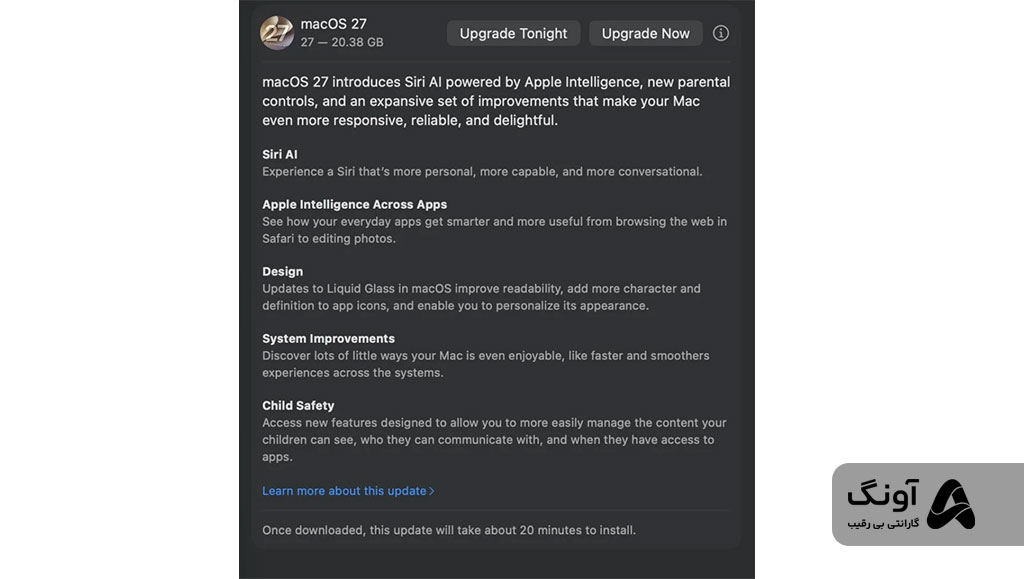
اگر مک شما از این نسخه پشتیبانی میکند، نصب macOS 27 از طریق بخش بهروزرسانی نرمافزار سیستم انجام میشود.
مراحل دریافت و نصب بهروزرسانی
برای بررسی امکان دریافت macOS 27، وارد System Settings شوید و سپس مسیر زیر را دنبال کنید:
General > Software Update
در این بخش، در صورت ارائه بهروزرسانی برای دستگاه شما، میتوانید فرایند دریافت و نصب را آغاز کنید.
پیش از نصب بهتر است از اطلاعات مهم خود نسخه پشتیبان تهیه کنید و مطمئن شوید فضای ذخیرهسازی کافی در اختیار دارید.
حداقل سختافزار موردنیاز
macOS 27 Golden Gate برای مکهای مجهز به تراشه M1 یا جدیدتر ارائه شده است. مکهای مجهز به پردازنده اینتل از این نسخه پشتیبانی نمیکنند.
با این حال، تمام قابلیتهای جدید لزوماً روی همه مدلهای سازگار با یک شکل ارائه نمیشوند. برخی امکانات پردازشی Siri، از جمله بعضی قابلیتهای مربوط به صدای طبیعی و امکانات پیشرفته دیکته، به تراشه M3 یا جدیدتر نیاز دارند.
آیا macOS 27 ارزش نصب دارد؟
macOS 27 Golden Gate بیشتر از یک تغییر ظاهری ساده است. اپل در این نسخه تلاش کرده هوش مصنوعی را به بخشهای مختلف تجربه کار با مک وارد کند؛ از جستوجو و نوشتن گرفته تا تحلیل محتوای صفحه و ساخت میانبرهای خودکار.
در کنار این قابلیتها، تغییرات Liquid Glass، امکانات تازه Safari و بهبود عملکرد بخشهایی مانند Spotlight و AirDrop نیز تجربه روزمره کار با مک را تحت تأثیر قرار میدهند.
البته میزان استفاده شما از قابلیتهای جدید به مدل مک و تراشه آن بستگی دارد. بنابراین اگر قصد نصب این نسخه را دارید، ابتدا سازگاری دستگاه و محدودیتهای مربوط به قابلیتهای هوش مصنوعی را بررسی کنید.
جمعبندی
macOS 27 Golden Gate مجموعهای از تغییرات ظاهری، قابلیتهای هوشمند و بهینهسازیهای عملکردی را در اختیار کاربران مک قرار میدهد. Siri AI، Visual Intelligence، ساخت میانبر با زبان طبیعی و امکانات جدید Safari از مهمترین ویژگیهای این نسخه هستند.
در کنار این موارد، امکان شخصیسازی شفافیت Liquid Glass، مدیریت بهتر پنجرهها، انعطاف بیشتر در iPhone Mirroring و بهبود سیستم جستوجو نیز باعث شده Golden Gate تجربهای متفاوتتر از نسخههای قبلی ارائه دهد.
اگر مک شما از macOS 27 پشتیبانی میکند، پیش از نصب بهتر است از اطلاعات مهم نسخه پشتیبان تهیه کنید و سپس از مسیر Software Update، وضعیت انتشار بهروزرسانی برای دستگاه خود را بررسی کنید.
برای کاربرانی که اطلاعات مهم، پروژههای کاری یا فایلهای شخصی خود را روی مک و حافظههای جانبی نگهداری میکنند، اطمینان از سلامت و پشتیبانی تجهیزات ذخیرهسازی نیز اهمیت زیادی دارد. گارانتی آونگ با ارائه خدمات گارانتی و پشتیبانی برای محصولات تحت پوشش، میتواند بخشی از دغدغه کاربران درباره تجهیزات ذخیرهسازی و محصولات فناوری را کاهش دهد.